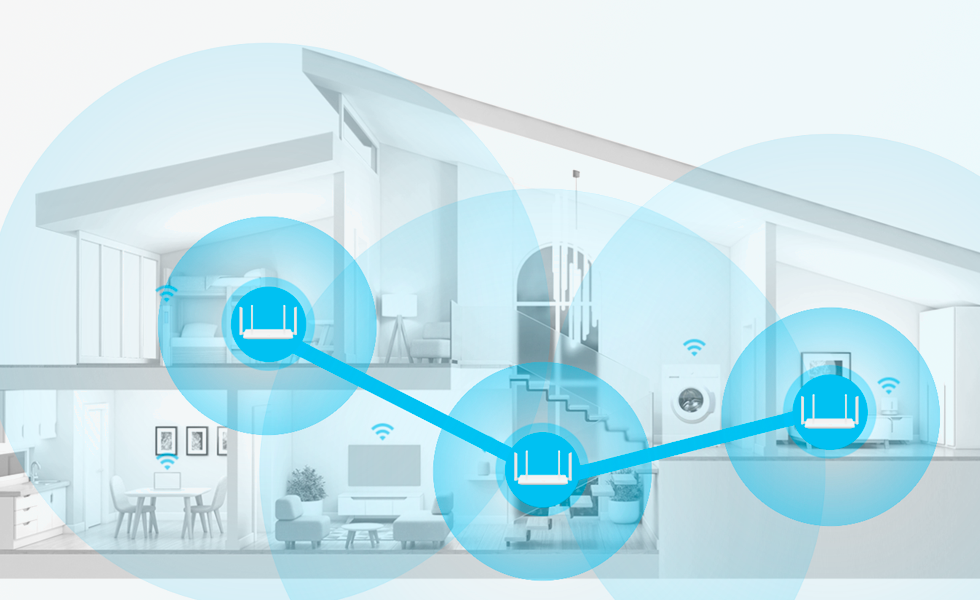
Wi-Fi — это неотъемлемая часть нашей повседневной жизни, но слабый сигнал или "мертвые зоны" в доме могут испортить впечатление от работы, учебы или отдыха. Если вы хотите обеспечить стабильное и быстрое подключение в каждой комнате, то маршрутизатор Huawei AX2 в сочетании с технологией Mesh — отличное решение. В этой статье мы расскажем, как улучшить качество Wi-Fi дома, установив два роутера Huawei AX2 и настроив их в единую бесшовную сеть.
Почему стоит выбрать Huawei AX2 для улучшения Wi-Fi?
Huawei AX2 — это современный роутер с поддержкой стандарта Wi-Fi 6, который обеспечивает высокую скорость (до 1501 Мбит/с) и стабильное соединение даже при большом количестве подключенных устройств. Благодаря технологии HarmonyOS Mesh+ два таких роутера можно объединить в единую сеть, чтобы устранить "слепые зоны" и обеспечить покрытие даже в большом доме или квартире с несколькими этажами. Преимущества включают:
- Автоматическое переключение между роутерами без потери сигнала.
- Простую настройку через приложение Huawei AI Life.
- Поддержку гигабитных скоростей и функций безопасности, таких как родительский контроль.
Теперь давайте разберем, как это сделать шаг за шагом.
Шаг 1: Подготовка к установке Mesh-системы
Перед началом убедитесь, что у вас есть:
- Два маршрутизатора Huawei AX2.
- Кабель Ethernet (для первоначального подключения основного роутера к модему).
- Смартфон с установленным приложением Huawei AI Life (доступно в App Store или Google Play).
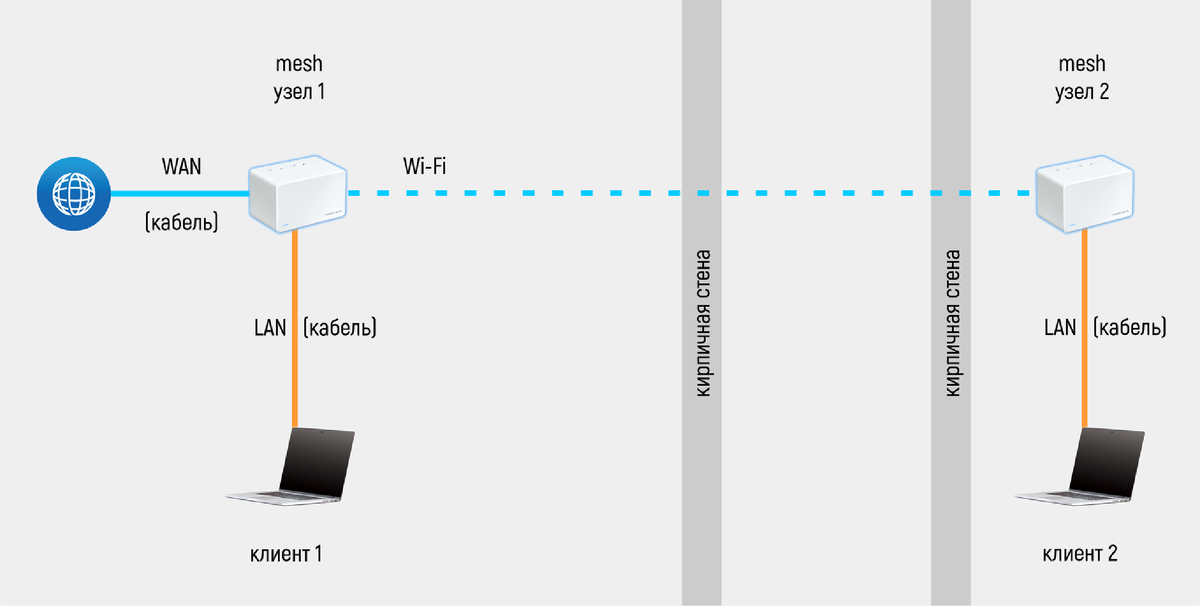
Выберите место для основного роутера: он должен находиться ближе к модему вашего интернет-провайдера и в центре зоны, где вы чаще всего используете Wi-Fi. Второй роутер установите в области, где сигнал основного устройства ослабевает — например, на другом этаже или в дальнем углу дома.
Шаг 2: Настройка основного роутера
- Подключение к модему: Подсоедините кабель Ethernet от модема к любому из трех портов Huawei AX2 (все они автоматически определяются как WAN или LAN).
- Включение питания: Подключите роутер к розетке и дождитесь, пока индикатор начнет мигать зеленым.
- Настройка через приложение:Откройте Huawei AI Life и отсканируйте QR-код на нижней части роутера.
Следуйте инструкциям: задайте имя сети Wi-Fi и пароль.
Убедитесь, что интернет работает, проверив подключение на смартфоне или ноутбуке.
После этого ваш основной роутер готов к работе.
Шаг 3: Подключение второго роутера в Mesh-сеть
Теперь добавим второй Huawei AX2, чтобы создать Mesh-систему:
- Расположение: Установите второй роутер на расстоянии, где сигнал от основного еще достаточно сильный (например, 5-10 метров, в зависимости от стен и препятствий).
- Включение: Подключите второй роутер к питанию и дождитесь, пока индикатор начнет медленно мигать.
- Синхронизация:На основном роутере нажмите кнопку "H" (HarmonyOS Mesh+). Индикатор начнет мигать быстрее.
Подождите, пока индикатор на втором роутере не станет стабильно зеленым — это означает, что соединение установлено. - Проверка в приложении: В Huawei AI Life оба роутера отобразятся как единая сеть. Имя и пароль Wi-Fi останутся такими же, как у основного роутера.
Шаг 4: Оптимизация работы Mesh-системы
Чтобы максимально улучшить качество Wi-Fi, выполните несколько дополнительных действий:
- Проверка покрытия: В приложении Huawei AI Life есть функция анализа сети. Она покажет, где сигнал слабый, и подскажет, нужно ли переместить второй роутер.
- Расположение антенн: Huawei AX2 оснащен четырьмя поворотными антеннами. Направьте их в разные стороны для лучшего распределения сигнала.
- Обновление прошивки: Убедитесь, что оба роутера работают на последней версии ПО — это можно проверить в приложении.
Преимущества Mesh-системы с Huawei AX2
После настройки вы получите:
- Бесшовное покрытие: Устройства автоматически подключаются к ближайшему роутеру без разрывов.
- Высокая скорость: Wi-Fi 6 обеспечивает быструю передачу данных даже при нагрузке на сеть.
- Простота управления: Все настройки, включая гостевую сеть и родительский контроль, доступны в одном приложении.
Полезные советы для стабильного Wi-Fi
- Избегайте помех: держите роутеры подальше от микроволновок, беспроводных телефонов и толстых стен.
- Регулярно перезагружайте систему: это помогает избежать сбоев.
- Если покрытия все еще не хватает, добавьте третий Huawei AX2 — технология HarmonyOS Mesh+ поддерживает до пяти устройств.
Заключение
Создание Mesh-системы с двумя Huawei AX2 — это простой и эффективный способ улучшить качество Wi-Fi дома. Вы получите стабильный сигнал в каждой комнате, высокую скорость и удобное управление через смартфон. Попробуйте этот метод, и забудьте о проблемах с интернетом раз и навсегда!
Готовы к настройке?
Поделитесь своим мнением в комментариях, поддержите лайком и подпишитесь, чтобы всегда быть в курсе свежих идей и обновлений! Ваша активность — это то, что делает канал лучше. Присоединяйтесь уже сегодня!