Если вы хотите выжать максимум производительности из FragPunk, избавиться от лагов и наслаждаться плавным геймплеем — эта инструкция для вас. Мы разберём настройки системы, графики и игры, которые помогут повысить FPS даже на слабом железе. Первым делом подготовьте Windows к играм: Уберите всё лишнее в клиенте: Базовые параметры: Дополнительно: Чтобы избежать рывков: Системные настройки: Очистка системы: Для NVIDIA: Для AMD: После всех настроек FragPunk должен работать стабильно даже на слабых ПК. Не забывайте: 🔔 Любите гайды по оптимизации игр? Подписывайтесь на наш Дзен-канал — здесь вы найдёте лайфхаки, обзоры и эксклюзивные материалы для геймеров! Не пропустите ни одного совета! 🎮✨
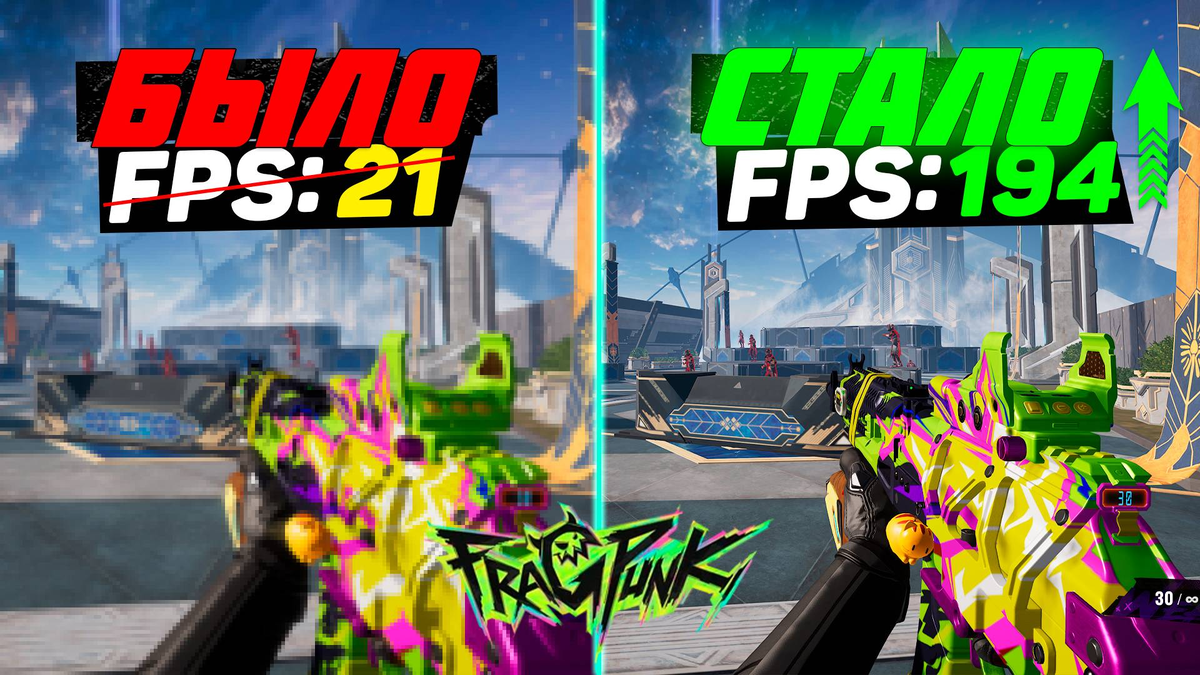
Если вы хотите выжать максимум производительности из FragPunk, избавиться от лагов и наслаждаться плавным геймплеем — эта инструкция для вас. Мы разберём настройки системы, графики и игры, которые помогут повысить FPS даже на слабом железе.
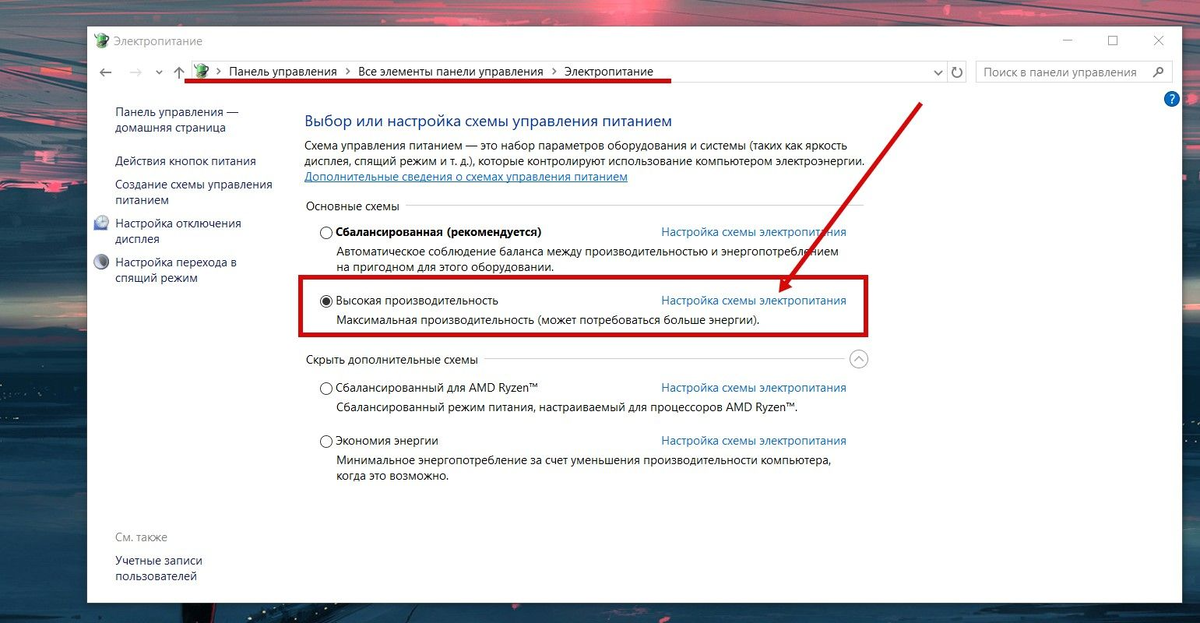
1. Настройки электропитания
Первым делом подготовьте Windows к играм:
- Откройте Панель управления → Электропитание.
- Выберите схему «Высокая производительность».
2. Оптимизация Steam
Уберите всё лишнее в клиенте:
- Отключите анимированные обложки и аватары.
- Выключите Steam Remote Play и запись игровых роликов.
3. Графические настройки в FragPunk
Базовые параметры:
- Режим отображения: Полноэкранный (лучшая производительность).
- Разрешение: Понизьте до 1280×720 или 1600×900, если FPS низкий.
- Соотношение сторон: 16:9.
- Поле зрения (FOV): 90–100 (слишком высокое значение снижает FPS).
- Вертикальная синхронизация (V-Sync): Отключите для уменьшения задержки.
Дополнительно:
- Сглаживание: Используйте NVIDIA DLSS или AMD FSR (если доступно).
- Тени и текстуры: Установите на «Низкие» или «Средние».
- Трассировка лучей: Выключите (сильно нагружает GPU).
4. Стабильный фреймтайм
Чтобы избежать рывков:
- Установите лимит FPS на 3–5 кадров ниже максимума (например, 144 → 140) через MSI Afterburner.
- Выберите DirectX 11 для стабильности или DirectX 12 для повышения FPS (если нет багов).
5. Оптимизация Windows
Системные настройки:
- Откройте Панель управления → Система → Дополнительные параметры системы.
- Выберите «Обеспечить наилучшее быстродействие» (визуальные эффекты).
- Настройте файл подкачки:
Установите размер в 1.5 раза больше объёма ОЗУ (например, 16 ГБ → 24 ГБ).
Очистка системы:
- Удалите временные файлы через Очистку диска.
- Дефрагментируйте HDD (для SSD не требуется).
6. Настройки видеокарты
Для NVIDIA:
- В Панели управления NVIDIA → Управление 3D-настройками:
Установите «Максимальная производительность» в разделе питания.
Отключите анизотропную фильтрацию и сглаживание.
Для AMD:
- В Radeon Software → Графика активируйте Radeon Boost для динамического разрешения.
7. Дополнительные твики
- Отключите Xbox Game Bar (Настройки → Игры → Xbox Game Bar).
- Выключите HPET (высокоточный таймер событий) через командную строку: Copybcdedit /deletevalue useplatformclock
- В диспетчере устройств отключите неиспользуемые компоненты (например, виртуальные адаптеры).
8. Оптимизация сети
- В настройках сетевого адаптера:
Отключите QoS и Energy Efficient Ethernet.
Установите приоритет трафика для FragPunk через панель управления роутером.
Итог
После всех настроек FragPunk должен работать стабильно даже на слабых ПК. Не забывайте:
- Регулярно обновляйте драйверы видеокарты.
- Избегайте перегрева компонентов (чистите ПК от пыли).
- Используйте мониторинг (например, MSI Afterburner) для контроля температуры и загрузки системы.
🔔 Любите гайды по оптимизации игр? Подписывайтесь на наш Дзен-канал — здесь вы найдёте лайфхаки, обзоры и эксклюзивные материалы для геймеров! Не пропустите ни одного совета! 🎮✨