Запустите Утилита переноса.
В окне «Утилита переноса AutoCAD Electrical» выберите элемент переноса – Содержимое, а в нем только Выбор компоновочного образа.
Для параметров копирования / объединения выберите – Объединить.
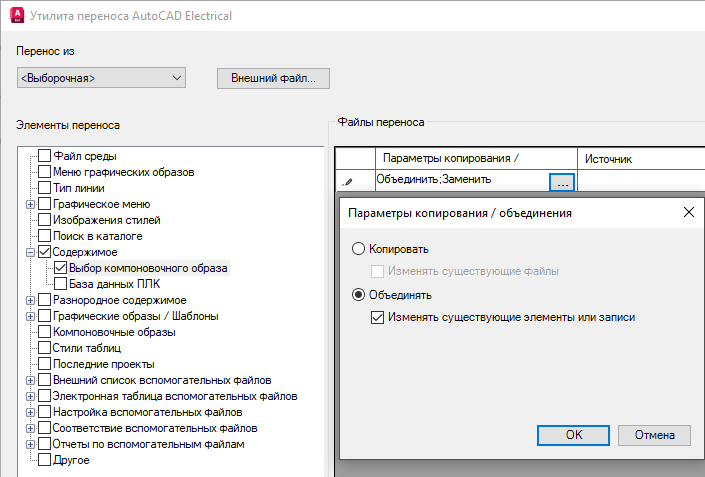
Кликните по полю Источник.
Откройте папку «Каталог оборудования» в ранее сохраненной базе данных оборудования EKF для AutoCAD Electrical.
Выберите файл footprint_lookup.mdb и нажмите Открыть.
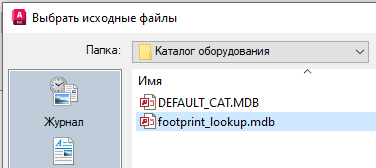
Кликните по полю Приемник.
В папке Catalogs выберите файл footprint_lookup.mdb и нажмите Открыть.
В окне «Утилита переноса AutoCAD Electrical» нажмите ОК.
В окне «Обзор переноса» нажмите ОК.
В окне «Перенос выполнен» нажмите Готово.
Для использования перенесенных файлов перезапустите AutoCAD Electrical.
В свойствах проекта измените путь «Библиотеки компоновочных образов монтажной панели».
Выберите папку …\Libs\EKF Acade\Panel
На вкладке «Монтажная панель» запустите Графическое меню.
В окне «Вставить компоновочный образ» выберите 1-полюсный автоматический выключатель.
В окне «Компоновочный образ» нажмите кнопку Поиск в каталоге.
Откроется Обозреватель каталогов.
Выберите категорию СВ (Автоматические выключатели).
Выберите, например, выключатель нагрузки SL63-1-63-pro.
Нажмите кнопку ОК.
В окне «Компоновочный образ» отобразились выбранные каталожные данные, нажмите ОК.
Укажите точку вставки и угол поворота.
В окне «Компоновка монтажной панели – Вставить / редактировать компоненты» введите:
· Позиционное обозначение – QS1
· Позиция – 1
Нажмите ОК.
Поиск компоновочного образа:
На вкладке «Монтажная панель», панель «Другие инструменты» запустите Редактор базы данных компоновочных образов.
В окне «Редактор базы данных поиска компоновочных образов монтажной панели» нажмите кнопку Редактировать существующую таблицу.
Выберите таблицу EKF и нажмите ОК.
В окне «Поиск компоновочных образов (таблица EKF)» выберите каталожный номер SL63-1-63-PRO и нажмите кнопку Редактировать запись.
Каталожному номеру SL63-1-63-PRO соответствует имя блока компоновочного образа FP_0ВА 47-63 1P_1.dwg.
В папке …\Libs\EKF Acade\Panel найдите и откройте файл FP_0ВА 47-63 1P_1.dwg – это компоновочный образ выключателя нагрузки SL63-1-63-PRO.