Причина, по которой это могло произойти носит системный характер. Например, очистка реестра могла что-то стереть; изменения в политиках могли закрыть доступ к функции «Windows: интересное». Это может быть связано с языком интерфейса, который Вы используете. Например, если язык Windows переключить в английский США, то заработает приложение Кортана и вероятнее всего и функция Windows: интересное. В любом случае это – ограничение, и наша задача его обойти.
1. В панели задач экрана выберем иконку Microsoft Store. Требуется войти в свой аккаунт Microsoft Store, кажется используя pin-код для входа в систему.
2. Вверху, в «Поиск приложений…» запишем: Daily Picture, нажмем Enter. У меня это приложение уже установлено поэтому открытая страница выглядит так:
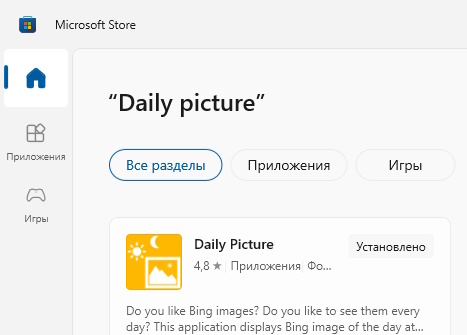
У Вас откроется страница установки приложения, в которой Вы выберете кнопку «Установить». После установки программы нужно сделать следующее:
3. Кнопка «Пуск», вверху «Недавно добавленные» > Daily Picture.
4. Внизу окна программы выбираем кнопку «Настройки» (шестеренка).
5. Включаем опцию 'Use Bing image as lock screen' и закрываем программу.
6. Снова кнопка «Пуск» - Параметры – Персонализация – Экран блокировки – Фон.
7. Меняем опцию Windows: интересное > Фото. Можем проверить изменения, нажимая сочетание клавиш Win+L. Если сразу не заработало, перезагружаем. Все должно работать.
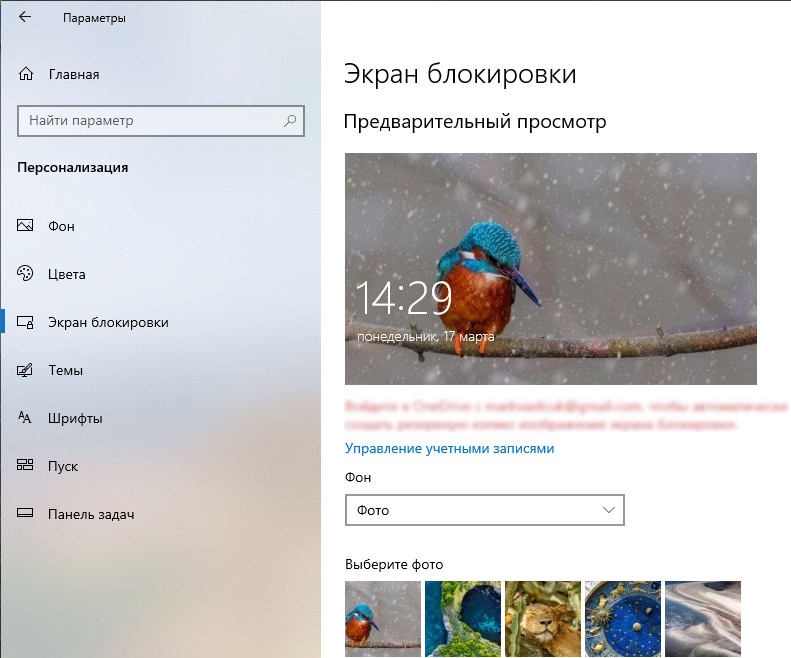
Единственная разница между опциями Win: интересное и Фото, в режиме Фото в правом верхе не показывается описание текущей картинки. Также в приложении Daily picture можно сохранить в свои закрома понравившееся изображение.
Примечание. Когда-то я написал собственную программу по сохранению картинки экрана блокировки на диск, но после произошедших сбоев она начала сохранять не то, что нужно: не текущую, а предыдущую картинку зараза. А Daily с этим справляется успешно.
На этом все, удачного дня.