Запустите Утилита переноса.
В окне «Утилита переноса AutoCAD Electrical» выберите элемент переноса – Разнородное содержимое, а в нем только Выбор DIN рейки.
Для параметров копирования / объединения выберите – Копировать.
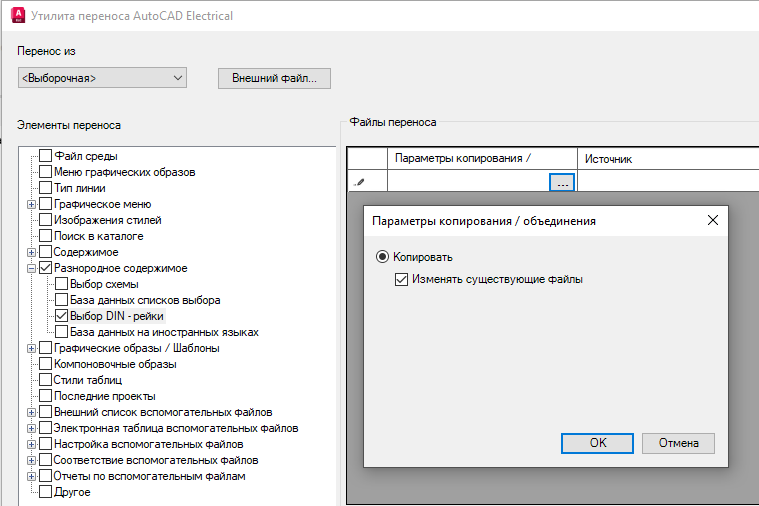
Кликните по полю Источник.
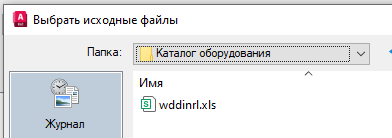
Откройте папку «Каталог оборудования» в ранее сохраненной базе данных оборудования EKF для AutoCAD Electrical.
Выберите файл wddinrl.xls и нажмите Открыть.
Кликните по полю Приемник.
В папку Catalogs будет скопирован файл – источник.
Нажмите Открыть.
В окне «Утилита переноса AutoCAD Electrical» нажмите ОК.
В окне «Обзор переноса» нажмите ОК.
В окне «Перенос выполнен» нажмите Готово.
Для использования перенесенных файлов перезапустите AutoCAD Electrical.
На вкладке Монтажная панель запустите Графическое меню.
Перейдите в подменю EKF.
Щелкните по значку DIN-рейки, кабельные каналы.
Запустится команда WD_dinrl и откроется окно «DIN-рейка».
В списке выберите DIN-рейку или кабельный канал.
Нажмите кнопку Указать информацию о рейке.
На листе укажите начальную и конечную точки DIN-рейки.
В окне «DIN-рейка» отобразятся координаты начальной точки и длина DIN-рейки.
В соответствующие поля можно ввести свои значения.
Нажмите кнопку ОК.
На листе построится DIN-рейка по заданным размерам.
В окне «Компоновка монтажной панели – Вставить / редактировать компоненты» введите для DIN-рейки позиционное обозначение и номер позиции.
Изготовитель и каталожный номер скопированы из импортированного файла wddinrl.xls.
Нажмите ОК.