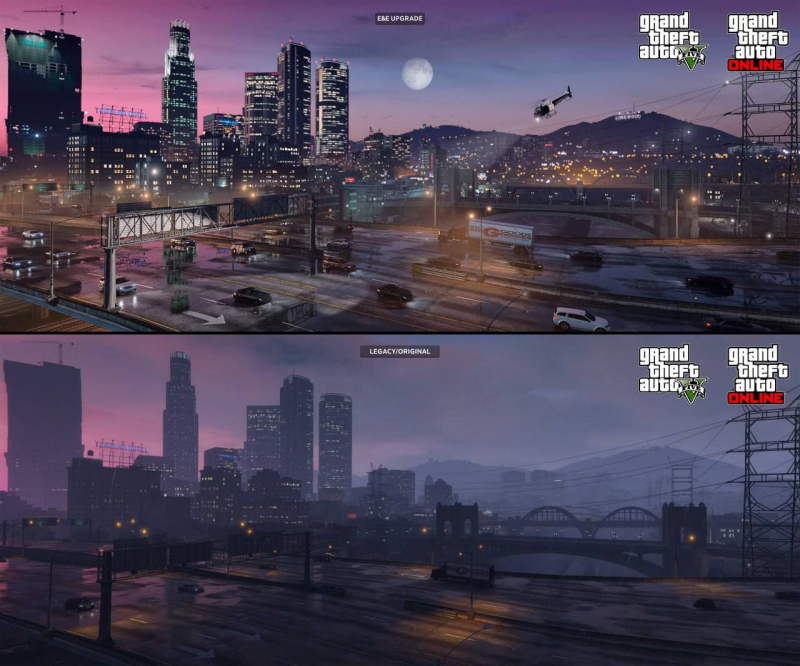
Обновлённая версия Grand Theft Auto V Enhanced на ПК поражает графикой и оптимизацией, но многим игрокам не хочется начинать сюжетный режим с нуля. К счастью, Rockstar Games позволяет перенести прогресс из старой версии игры (Legacy) в новую. Рассказываем, как это сделать без потери данных и нервных срывов. Важно! После загрузки игра автоматически откроет ваш перенесённый прогресс. 🎮 Хотите больше гайдов и секретов GTA?
Подписывайтесь на Дзен-канал! У нас вы найдёте:
Обновлённая версия Grand Theft Auto V Enhanced на ПК поражает графикой и оптимизацией, но многим игрокам не хочется начинать сюжетный режим с нуля. К счастью, Rockstar Games позволяет перенести прогресс из старой версии игры (Legacy) в новую. Рассказываем, как это сделать без потери данных и нервных срывов.
Что нужно знать перед переносом
- Только ПК → ПК: Перенос между консолями и компьютером невозможен.
- Одно сохранение на аккаунт: Загрузить можно только один файл, но его можно перезаписать до момента импорта в Enhanced.
- Срок хранения: Сохранение удалится с сервера через 90 дней, если его не загрузить.
- Прогресс после переноса не синхронизируется: Действия в Legacy после отправки файла не отразятся в Enhanced.
Шаг 1: Подготовка
- Убедитесь, что ваша учётная запись Rockstar Games привязана к платформе (Steam/Epic Games).
- Запустите GTA V Legacy на ПК.
Шаг 2: Отправка сохранения в облако
- В игре откройте меню паузы (клавиша Esc).
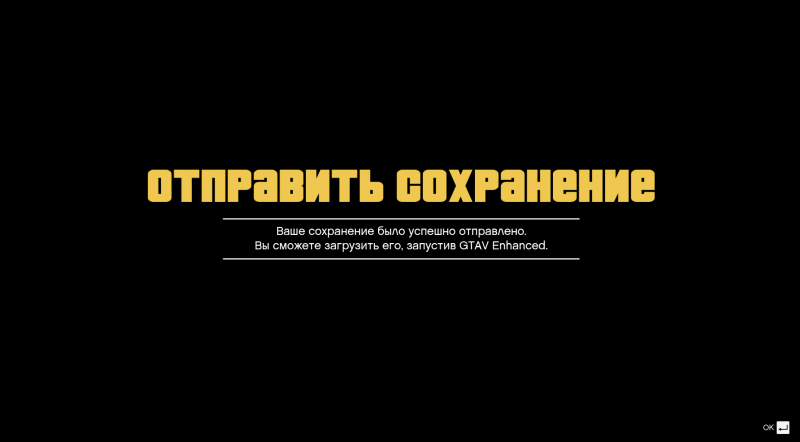
- Перейдите в раздел «Игра» → «Отправить сохранение».
- Выберите нужный слот и подтвердите отправку.
- Дождитесь уведомления: «Сохранение успешно скопировано на сервер».
Важно!
- Можно перезаписывать файл в облаке сколько угодно раз, но только до загрузки в Enhanced.
- Если аккаунт заблокирован или прогресс нарушает правила, перенос недоступен.
Шаг 3: Загрузка сохранения в GTA V Enhanced
Способ 1: Через начальный экран
- Запустите GTA V Enhanced.
- На главном экране выберите «Сюжетный режим».
- Если файл найден, подтвердите загрузку.
Способ 2: Через меню паузы
- В запущенной игре нажмите Esc.
- Перейдите в «Игра» → «Загрузить сохранение из облака».
- Выберите файл и дождитесь завершения.
После загрузки игра автоматически откроет ваш перенесённый прогресс.
Частые проблемы и решения
- «Сохранение не найдено»: Убедитесь, что отправили файл через Legacy и не прошло 90 дней.
- Ошибка синхронизации: Перезапустите Rockstar Games Launcher.
- Низкая скорость загрузки: Проверьте интернет-соединение.
🎮 Хотите больше гайдов и секретов GTA?
Подписывайтесь на Дзен-канал! У нас вы найдёте:
- Лайфхаки для прохождения миссий на 100%.
- Обзоры скрытых локаций и пасхалок.
- Новости о грядущих обновлениях Rockstar.