
Компьютер — это незаменимый инструмент для работы, учебы и развлечений. Но со временем он может начать тормозить, что вызывает раздражение и снижает продуктивность. В этой статье я расскажу о простых лайфхаках, которые помогут ускорить работу вашего компьютера и сделать его использование более комфортным.
1. Очистите диск от ненужных файлов
Со временем на компьютере накапливается множество временных файлов, кэша и другого "мусора", который замедляет работу системы.
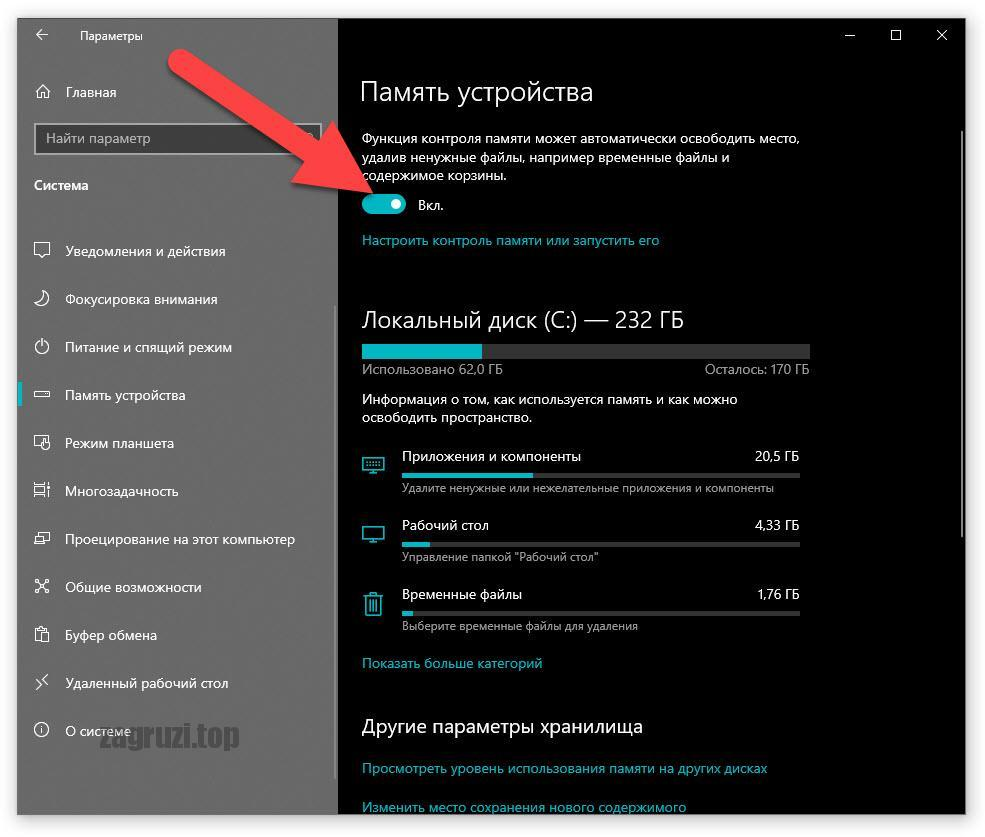
Что делать:
- Используйте встроенную утилиту "Очистка диска" (на Windows) или сторонние программы, такие как CCleaner.
- Удалите ненужные программы и файлы, которые занимают место на жестком диске.
2. Отключите автозагрузку ненужных программ
Многие программы автоматически запускаются при включении компьютера, что замедляет его загрузку.
Что делать:
- На Windows: откройте "Диспетчер задач" (Ctrl + Shift + Esc), перейдите в раздел "Автозагрузка" и отключите ненужные программы.
- На Mac: зайдите в "Системные настройки" → "Пользователи и группы" → "Объекты входа" и удалите лишние приложения.
3. Обновите операционную систему и драйверы
Устаревшая ОС или драйверы могут вызывать сбои и замедлять работу компьютера.
Что делать:
- Проверьте наличие обновлений для вашей операционной системы (Windows Update или Mac App Store).
- Обновите драйверы для видеокарты, звуковой карты и других устройств через официальные сайты производителей.
4. Увеличьте объем оперативной памяти (если возможно)
Если ваш компьютер часто "зависает" при работе с несколькими программами, возможно, ему не хватает оперативной памяти (ОЗУ).
Что делать:
- Проверьте, сколько ОЗУ используется (через "Диспетчер задач" на Windows или "Мониторинг системы" на Mac).
- Если возможно, установите дополнительные модули оперативной памяти.
5. Используйте SSD вместо HDD
Жесткие диски (HDD) работают медленнее, чем твердотельные накопители (SSD). Замена HDD на SSD может значительно ускорить загрузку системы и работу программ.
Что делать:
- Если ваш компьютер поддерживает SSD, установите его в качестве основного диска для системы и программ.
- Используйте старый HDD для хранения файлов.
6. Оптимизируйте работу браузера
Браузеры часто потребляют много ресурсов, особенно если открыто много вкладок или установлены тяжелые расширения.
Что делать:
- Закрывайте ненужные вкладки.
- Удалите или отключите неиспользуемые расширения.
- Очищайте кэш и историю браузера.
7. Дефрагментируйте жесткий диск (для HDD)
Фрагментация файлов на жестком диске может замедлять его работу. Дефрагментация помогает упорядочить данные и ускорить доступ к ним.
Что делать:
- На Windows: используйте встроенную утилиту "Оптимизация дисков".
- На Mac: дефрагментация обычно не требуется, так как macOS автоматически оптимизирует файловую систему.
8. Используйте антивирус и удалите вредоносные программы
Вирусы и вредоносные программы могут серьезно замедлять работу компьютера.
Что делать:
- Установите надежный антивирус (например, Avast, Kaspersky или Windows Defender).
- Регулярно сканируйте систему на наличие угроз.
9. Настройте визуальные эффекты
Визуальные эффекты (анимации, тени, прозрачность) могут потреблять много ресурсов, особенно на слабых компьютерах.
Что делать:
- На Windows: зайдите в "Панель управления" → "Система" → "Дополнительные параметры системы" → "Быстродействие" → "Параметры" и выберите "Обеспечить наилучшее быстродействие".
- На Mac: уменьшите прозрачность в "Системных настройках" → "Универсальный доступ" → "Дисплей".
10. Перезагружайте компьютер
Иногда простое решение — лучшее. Регулярная перезагрузка помогает очистить оперативную память и завершить фоновые процессы, которые могут замедлять работу.
Что делать:
- Перезагружайте компьютер хотя бы раз в неделю.
- Если компьютер начал тормозить, попробуйте перезагрузить его перед тем, как искать более сложные решения.
11. Используйте облачные сервисы
Если ваш компьютер перегружен файлами, перенесите часть данных в облачные хранилища, такие как Google Drive, Яндекс.Диск или Dropbox.
Что делать:
- Загрузите в облако документы, фото и видео, которые редко используете.
- Освободите место на жестком диске для более важных задач.
12. Создайте резервную копию и переустановите систему
Если ничего не помогает, переустановка операционной системы может вернуть компьютеру былую скорость.
Что делать:
- Создайте резервную копию важных файлов.
- Переустановите ОС, следуя инструкциям на официальном сайте.
Заключение
Эти простые лайфхаки помогут вам ускорить работу компьютера и сделать его использование более комфортным. Регулярно ухаживайте за своей техникой, и она прослужит вам долгие годы. А если у вас есть свои секреты оптимизации, делитесь ими в комментариях — это будет полезно всем читателям! 😊
P.S. Если вы хотите узнать больше о других лайфхаках для повседневной жизни, подписывайтесь на мой канал в Яндекс.Дзен — там много полезного!