Быстрая навигация
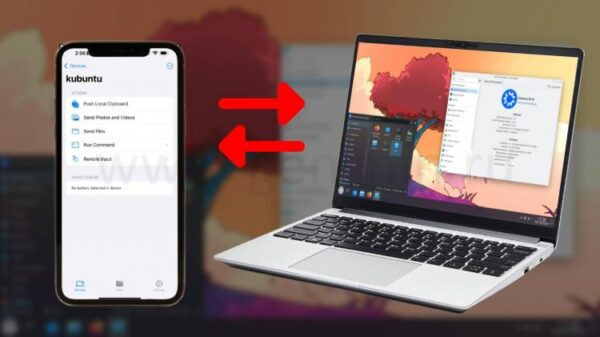
Если вы используете Linux и одновременно имеете iPhone, то, вероятно, заметили, что Apple не спешит интегрировать свои продукты с Linux-системами. Однако с помощью KDE Connect можно установить связь между этими устройствами. Я расскажу, как это сделать.
Что такое KDE Connect?
KDE Connect — это программа для Linux, которая соединяется с соответствующим приложением для iPhone, которое можно скачать в App Store для интеграции устройств. KDE Connect доступен на всех основных дистрибутивах Linux и совместим со всеми графическими оболочками. Если вы используете рабочий стол KDE Plasma на Kubuntu, скорее всего, он уже установлен и готов к использованию. Если у вас не KDE Plasma, просто установите KDE Connect через магазин приложений или центр программного обеспечения вашего дистрибутива.
Пользователи GNOME могут предпочесть использовать GSConnect — расширение, реализующее протокол KDE Connect для рабочего стола GNOME. В этой статье я буду использовать Kubuntu. После установки и запуска вам просто нужно спарить устройства, и это можно сделать с любого из них.
Отправка текста из буфера обмена
Одной из самых полезных функций соединения iPhone с Linux-рабочим столом является возможность отправлять и получать содержимое из буферов обмена. Просто скопируйте нужный текст на своем телефоне, затем откройте приложение KDE Connect и выберите «Передать локальный буфер обмена» в верхней части списка. Эта функция будет полезна, если вам необходимо сохранить текстовое сообщение, информацию с сайта или заметку.
Совет: вы можете выделить текст на фотографии в приложении «Фото», скопировать его в буфер обмена и отправить на компьютер. Я часто этим пользуюсь — это очень удобно.
Отправка файлов с телефона на ноутбук
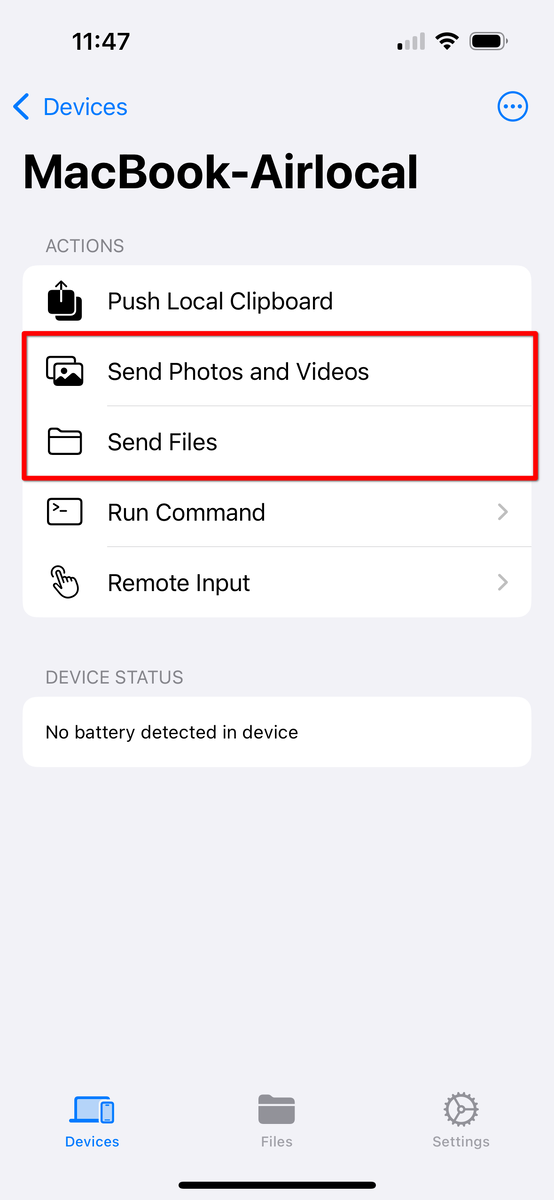
Я часто сталкиваюсь с необходимостью передачи файлов между телефоном и ноутбуком или наоборот. Иногда мне нужно отправить фотографию, сделанную недавно, на компьютер для хранения или редактирования. Для этого откройте приложение KDE Connect и выберите «Отправить фотографии и видео» или «Отправить файлы» на компьютер. После завершения передачи файл можно найти в папке «Загрузки».
Использование экрана iPhone в качестве мыши
Если вы когда-либо мечтали использовать телефон как пульт дистанционного управления для компьютера, то KDE Connect — это ваш выбор. Программа позволяет использовать сенсорный экран вашего телефона как тачпад для управления мышью компьютера. Это значит, что вы можете установить ноутбук рядом с телевизором в гостиной и удобно работать с него, сидя на диване. Я иногда так и делаю. Чтобы это сделать, просто откройте приложение KDE Connect и перейдите в раздел «Удаленное управление». На экране также есть инструкции о том, как взаимодействовать через KDE Connect — они очень интуитивны.
Используйте клавиатуру iPhone для удаленного ввода
Если вам недостаточно использовать сенсорный экран iPhone, вы также можете задействовать клавиатуру телефона для удаленного ввода. В том же разделе «Удаленное управление» вы увидите иконку клавиатуры в правом верхнем углу экрана — нажав на нее, вы сможете начать печатать на компьютере.
Выполняйте команды на компьютере с телефона
Все эти функции довольно интересны, но есть еще более захватывающее — KDE Connect позволяет выполнять команды на компьютере прямо с телефона. Эта функция может стать очень мощной, в зависимости от того, как вы ею пользуетесь, однако она больше подойдет для продвинутых пользователей.
При первом открытии этой опции вы можете быть немного озадачены, поскольку экран будет пустым. Его нужно будет заполнить командами с компьютера, поэтому переключитесь на него и откройте настройки KDE Connect.
В настройках KDE Connect выберите свой телефон в левой колонке, и вы увидите все плагины. Вы можете ввести команду в поле поиска или прокрутить вниз, чтобы найти опцию «Выполнить команды».
Вот как я легко просматриваю файлы удаленного Linux ПК
Доступ к нужному становится простым.
Справа от плага «Выполнить команды» есть кнопка конфигурации, нажмите на нее, и вы сможете добавить собственные команды. Это могут быть любые команды: как часто используемые, так и те, что вы написали сами. Это позволит вам удаленно выполнять любые команды с телефона. Настройка может занять время, но, к счастью, как только вы всё запустите, можете экспортировать настройки для сохранения на случай, если потребуется сделать это снова на другом компьютере или восстановить их из резервной копии.
KDE Connect — это отличный инструмент, который соединяет эти, казалось бы, разные платформы, и делает их интеграцию очень удобной. Это лишь некоторые из его возможностей, и новые функции добавляются регулярно. Вы можете открыть приложение KDE Connect на своем телефоне и перейти в раздел «Настройки», чтобы увидеть все доступные функции и те, что планируются на будущее.
Если вам понравилась эта статья, подпишитесь, чтобы не пропустить еще много полезных статей!
Вы также можете читать наши материалы в:
- Telegram: https://t.me/gergenshin
- Яндекс Дзен: https://dzen.ru/gergen
- Официальный сайт: https://www-genshin.ru