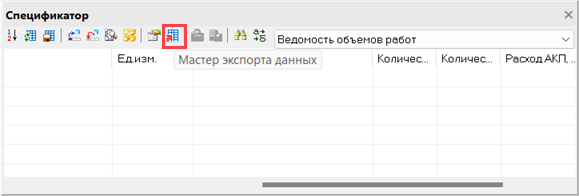
Продолжаем говорить о спецификаторе. Первая часть материала доступна по ссылке. Эта часть, как и предыдущая является теоретической. В ней будет рассказано о том, какая кнопка за что отвечает. Сегодня нас интересует «Мастер экспорта данных» и функционал, который он содержит.
Диалоговое окно «Экспорт данных»
Данное диалоговое окно открывается при нажатии соответствующей кнопки в инструменте «Спецификатор».
И выглядит следующим образом:
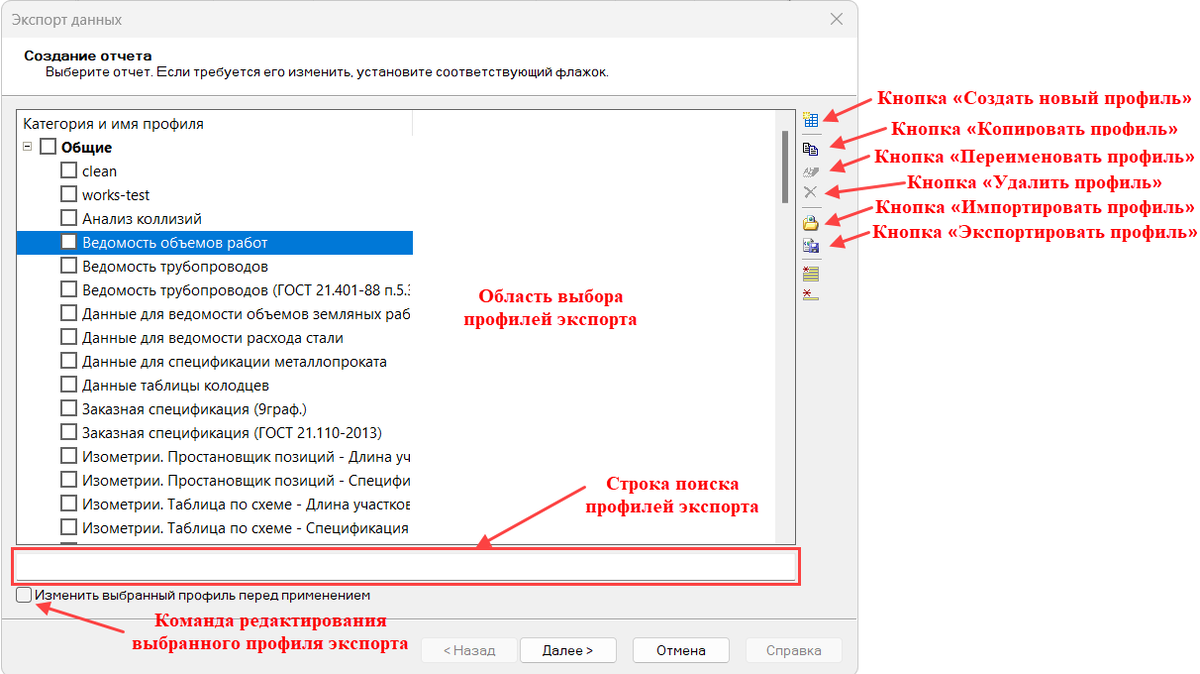
В диалоговом окне «Экспорт данных» представлены следующие команды:
- «Область выбора профилей экспорта» – область диалогового окна, в которой пользователь выбирает профиль экспорта для его редактирования или применения. Чек боксами в левой части можно выбрать несколько профилей экспорта.
- «Строка поиска профилей экспорта» – область диалогового окна, которая позволяет ввести значение наименования профиля экспорта для ускорения поиска нужного профиля.
- «Изменить выбранный профиль экспорта перед применением» – команда редактирования профиля экспорта, который выбран пользователем.
- «Создать новый профиль» – команда, которая позволяет создать новый профиль экспорта.
- «Копировать профиль» – команда, которая позволяет создать копию, выбранного пользователем профиля экспорта.
- «Переименовать профиль» – команда, которая позволяет переименовать профиль, выбранный пользователем.
- «Удалить профиль» – команда, которая позволяет удалить профиль, выбранный пользователем.
- «Импортировать профиль» – команда, которая позволяет импортировать профиль, если он был получен в формате XML.
- «Экспортировать профиль» – команда, которая позволяет экспортировать профиль, выбранный пользователем, в формат XML.
Думаю, что команды выше достаточно понятны. Поэтому двигаемся дальше. Выбираем любой из профилей экспорта, ставим галочку в чек боксе команды «Изменить выбранный профиль экспорта перед применением», а затем нажимаем «Далее».
При выборе некоторых профилей экспорта мы можем получить от программы предупреждение такого плана:
Не пугаемся. Просто принимаем к сведению, что редактируемый нами профиль не будет доступен для Model Studio CS предыдущих версий. В предупреждении нажимаем «Да». Открывается диалоговое окно «Дополнительные параметры профиля».
Диалоговое окно «Дополнительные параметры профиля»
Данное диалоговое окно позволяет задать те объекты, которые могут обрабатываться профилем экспорта. Но прежде чем мы к этому перейдем, для наиболее полного описания, прокомментирую стандартные команды, которые представлены в данном диалоговом окне:
- Команда «Просмотр по категориям» – позволяет отобразить перечисленные в окне параметры по категориям. Этот вид отображения представлен на скриншоте.
- Команда «Просмотр по алфавиту» – отображает параметры, представленные в окне по алфавиту.
Теперь перейдем к объектам которые могут обрабатываться профилем экспорта. Мы можем выбрать наборы объектов, скорректировать обработку объектов проекта и указать источник данных. Будем разбираться с каждой из этих групп отдельно.
- «Наборы объектов» представлены для: сборок, блоков и внешних ссылок. Кроме этого, мы можем учитывать объекты всех файлов текущего каталога. Под текущим каталогом тут понимается та папка, в которой хранится открытый в данный момент файл. Проставляя соответствующие галочки можно выбрать различные наборы данных для обработки профилем экспорта.
- «Использовать исходный тип для объектов проекта» – это опция, которая позволяет сделать так, чтобы объекты проекта обрабатывались как исходные типы объектов. То есть, например, стена подгружена из проекта, но мастер экспорта данных будет воспринимать её как исходный объект – стена.
- «Пространство объектов» – это опция, которая позволяет выбрать какое конкретно пространство должен обрабатывать мастер экспорта данных: пространство модели, текущее пространство, все листы, модель и листы (по фильтру).
- Опция «Фильтр пространства» – позволяет отфильтровать список обрабатываемых объектов по созданному пользователем условию при помощи мастера функций.
Снова нажимаем «Далее» и открывается диалоговое окно «Редактирование наборов данных».
Диалоговое окно «Редактирование наборов данных»
Диалоговое окно «Редактирование наборов данных» позволяет создавать и редактировать наборы данных, которые будут использоваться при экспорте. Внешний вид диалогового окна представлен на скриншоте ниже.
В диалоговом окне отражены следующие элементы:
- «Выборка/таблица» – контейнер для одного набора данных. В некоторых опциях называется «Выборкой». В некоторых «Таблицей».
- Кнопка «Добавить выборку» – позволяет создать новую «Выборку/таблицу».
- Кнопка «Редактировать выборку» – позволяет зайти в режим редактирования «Выборки/таблицы».
- Кнопка «Создать копию» – позволяет создать копию той «Выборки/таблицы», которую выбрал пользователь в области «Наборов данных».
- Кнопка «Удалить выборку» – позволяет удалить ту «Выборку/таблицу», которая выбрана пользователем.
- Кнопка «Увеличить уровень группировки» – позволяет подчинить «Выборку/таблицу» другой «Выборке/таблице».
- Кнопка «Уменьшить уровень группировки» – позволяет убрать «Выборку/таблицу» из подчинения другой «Выборки/таблицы».
- Кнопка «Переместить таблицу выше» – перемещает таблицу выше в области «Наборов данных».
- Кнопка «Переместить таблицу ниже» – перемещает таблицу ниже в области «Наборов данных».
- Кнопка «Импортировать набор данных» – позволяет импортировать набор данных из файла XML при помощи проводника.
Опции «Привязка к главному набору данных», «Выводить строки главного набора», «Учитывать связи подчиненных строк главного набора» активируются в том случае, если пользователь создает несколько наборов данных. Они будут рассмотрены в дальнейших материалах по теме «Спецификатора».
Далее активируем команду «Редактировать выборку», чтобы зайти в режим редактирования выборки. Откроется диалоговое окно «Данные для выборки».
Диалоговое окно «Данные для выборки»
Диалоговое окно «Данные для выборки» позволяет определить объекты, которые будут попадать в выборку для дальнейшего экспорта данных. Именно в этом окне мы задаем, какие типы объектов нам нужны и можем задать условия их отбора. Кроме этого, данное диалоговое окно позволяет задать условия для отбора результатов. Внешний вид диалогового окна представлен на скриншоте ниже.
В данном диалоговом окне представлены следующие элементы:
- Область названия выборки объектов – область, которая позволяет задать название редактируемой выборки объектов.
- Область доступных типов объектов – позволяет выбрать те категории (типы) объектов, которые будут отбираться в редактируемую выборку.
- Кнопка «Отметить все» – позволяет отметить все доступные типы объектов.
- Кнопка «Убрать все отметки» – позволяет убрать все отмеченные типы объектов.
- Кнопка «Настроить фильтр» – позволяет открыть «Мастер функций», при помощи которого можно задать условие для отбора объектов.
- Кнопка «Настроить фильтр результатов» – позволяет открыть «Мастер функций», при помощи которого можно задать условие для отбора результатов.
- Кнопка «Настроить промежуточные переменные» – позволяет написать пользовательскую функцию для расчета какого-либо значения. В дальнейшем её можно многократно использовать при настройке расчета значений в столбцах спецификатора. Это делается при помощи команды «Добавить глобальную переменную».
- Область отображения условия для отбора объектов – область, в которой отражается условие отбора объектов, созданное при помощи команды «Настроить фильтр».
- Рекурсивный фильтр – позволяет определить вложенность элементов, которые будут отбираться в профиле экспорта. Если выбран режим «Включать только корневые объекты», то все дочерние элементы в спецификатор не попадут.
- Область отображения условия для отбора результатов – область, в которой отражается условие отбора результатов, созданное при помощи команды «Настроить фильтр результатов».
Если нажать на кнопку «Далее», то будет открыто следующее диалоговое окно: «Настройка таблицы экспорта».
Диалоговое окно «Настройка таблицы экспорта»
Данное диалоговое окно предназначено для того, чтобы определить, какие данные будут экспортированы. Есть возможность задать формулу для расчета значений, указать столбцы для экспорта и задать форматирование результата или выполнить групповую операцию. В последних версиях программы также есть возможность настроить стиль оформления текста после экспорта. Внешний вид диалогового окна представлен на скриншоте ниже.
В данном диалоговом окне представлены следующие элементы:
- «Переместить выше» – команда, которая позволяет переместить выше выбранный параметр. Тем самым он станет ближе к начальному столбцу.
- «Переместить ниже» – команда, которая позволяет переместить ниже выбранный параметр. Тем самым он станет ближе к конечному столбцу.
- «Добавить параметры» – позволяет добавить в список конкретный параметр объекта, который необходимо экспортировать.
- «Добавить формулу» – позволяет добавить в список поле для ввода формулы, по которой будет рассчитано значение для экспорта данных.
- «Добавить изображение» – позволяет добавить изображение в список экспортируемых данных.
- «Добавить групповые операции» – открывает дополнительный столбец «Групповая операция». В котором может быть задана групповая операция для этого параметра.
- «Удалить параметр» – удаляет выбранный пользователем в списке параметр.
- «Удалить все параметры» – удаляет все параметры, которые были добавлены.
- «Настроить промежуточные переменные» – позволяет написать пользовательскую функцию для расчета какого-либо значения. В дальнейшем её можно многократно использовать при настройке расчета значений столбцов спецификатора. Это делается при помощи команды «Добавить глобальную переменную».
После нажатия на кнопку «Далее» попадаем в диалоговое окно «Настройка сортировки и группировки».
Диалоговое окно «Настройка сортировки и группировки»
Данное диалоговое окно позволяет настроить группировку и сортировку результатов. А также задать поля, по которым необходимо подвести итоги. Внешний вид диалогового окна представлен на изображении ниже.
В данном диалоговом окне представлены следующие элементы:
- «Группировать по подчиненности» – опция, которая позволяет осуществить группировку по подчиненности элементов.
- «Переместить выше» – команда, которая позволяет переместить выше выбранное поле.
- «Переместить ниже» – команда, которая позволяет переместить ниже выбранное поле.
- «Добавить дополнительное поле» – позволяет добавить дополнительное поле для группировки/сортировки на основе столбцов для экспорта, заданных в предыдущем диалоговом окне.
- «Удалить дополнительное поле» – удаляет выбранное пользователем в списке поле.
- «Удалить все дополнительные поля» – удаляет все поля, которые были добавлены.
После заполнения этого диалогового окна, программа вновь возвращает нас в диалоговое окно «Редактирование наборов данных». После нажатия кнопки «Далее» нам открывается диалоговое окно «Приложение для экспорта».
Диалоговое окно «Приложение для экспорта»
Данное диалоговое окно предназначено для выбора в какое приложение необходимо экспортировать данные. И в зависимости от выбора пользователя там могут быть различные настройки. Выглядит диалоговое окно так:
В рамках этого материала подробно на приложениях и дополнительных настройках экспорта мы останавливаться не будем. Разберем это как-нибудь в отдельном материале.
Завершение материала
В рамках этой части разговора о спецификаторе поговорили из каких диалоговых окон состоит «Мастер экспорта данных». И какие элементы управления доступны в каждом из этих окон. В следующей части мы уже перейдем к практической части и пощупаем все эти кнопочки более близко.
Если материал был полезен или интересен, то поставь лайк и подписывайся на Telegram, группу ВКонтакте и Яндекс. Дзен. Это поможет в продвижении канала и ускорит выход других интересных и полезных материалов.