Запустите Утилита переноса.
В окне «Утилита переноса AutoCAD Electrical» выберите элемент переноса – Поиск в каталоге.
Для параметров копирования / объединения выберите – Объединить.
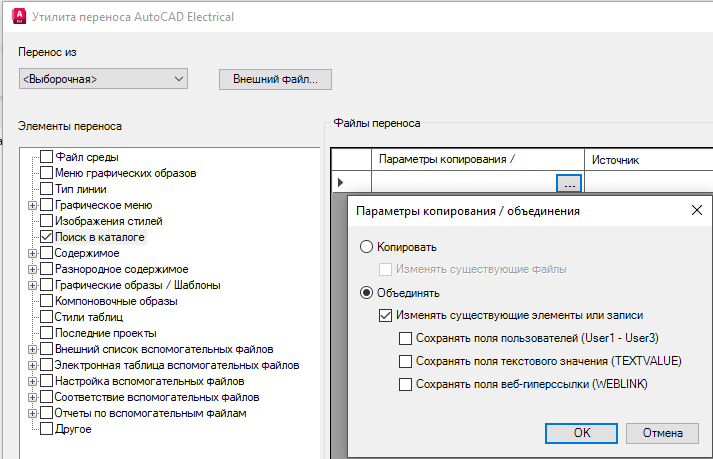
Кликните по полю Источник.
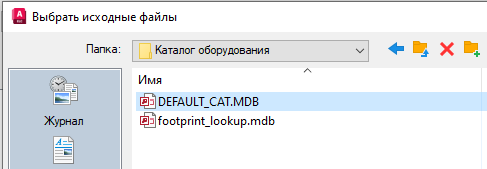
Откройте папку «Каталог оборудования» в ранее сохраненной базе данных оборудования EKF для AutoCAD Electrical.
Выберите файл DEFAULT_CAT.MDB и нажмите Открыть.
Кликните по полю Приемник.
В папке Catalogs выберите файл default_cat.mdb и нажмите Открыть.
В окне «Утилита переноса AutoCAD Electrical» нажмите ОК.
В окне «Обзор переноса» нажмите ОК.
В окне «Перенос выполнен» нажмите Готово.
Для использования перенесенных файлов перезапустите AutoCAD Electrical.
На вкладке Схема запустите Обозреватель каталогов.
Откройте любую таблицу, например, СВ (Автоматические выключатели).
В поле Поиск введите EKF и нажмите кнопку Поиск.
В таблице отобразятся записи, удовлетворяющие условию фильтрации (2317 автоматических выключателей EKF).
Выберите любой каталожный номер и на дополнительной панели нажмите кнопку выбора УГО в графическом меню AutoCAD Electrical.
В графическом меню выберите УГО для автоматического выключателя, например, 1Р Выключатель нагрузки и нажмите кнопку ОК.
Укажите на листе точку вставки.
В окне «Вставить / Редактировать компонент» нажмите кнопку «Назначить данные каталога, оставить существующие значения списка выводов» - отобразятся номера выводов, назначенные в УГО.
Нажмите кнопку ОК.
Закройте «Обозреватель каталогов».
Автоматическому выключателю присвоено позиционное обозначение QS1.
Изготовитель, каталожный номер, номинальное значение скопированы из базы данных каталога.
Обозначение OS – это значение по умолчанию атрибута TAG1.
Номера выводов – это значения атрибутов TERM01 и TERM02.