YouTube — одна из самых популярных платформ для просмотра видео, но иногда пользователи Android сталкиваются с проблемами: ролики не загружаются, постоянно крутится значок загрузки или приложение выдает ошибку. В этой статье разберем основные причины, почему YouTube не работает на вашем устройстве, и предложим эффективные способы решения.
Возможные причины проблем с YouTube на Android
Перед тем как искать способы устранения неисправности, стоит понять, почему YouTube может не работать. Возможные причины:
- Приложение зависло или работает некорректно
- Переполненный кэш или поврежденные данные
- Проблемы с подключением к интернету
- Старая версия приложения YouTube
- Конфликт с другими программами или системными настройками
Теперь разберем, как исправить ситуацию.
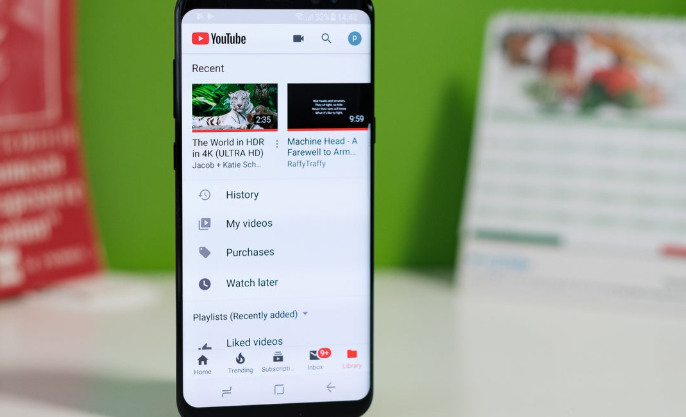
Как восстановить работу YouTube на Android?
1. Перезапустите приложение YouTube
Первый шаг — закрыть и снова открыть YouTube:
- Откройте меню «Недавние приложения» (обычно свайпом вверх или нажатием кнопки «квадрат»).
- Найдите YouTube и закройте его.
- Откройте приложение снова и проверьте, загружаются ли видео.
2. Перезагрузите телефон
Если приложение зависло или система дала сбой, обычная перезагрузка устройства может помочь. Достаточно зажать кнопку питания и выбрать «Перезагрузка».
3. Очистите кэш и данные YouTube
С течением времени приложение накапливает временные файлы, которые могут вызывать сбои. Чтобы очистить кэш:
- Перейдите в «Настройки» → «Приложения» → «YouTube».
- Откройте раздел «Хранилище» и нажмите «Очистить кэш».
- Если это не помогло, попробуйте «Удалить данные» (но помните, что выйдете из аккаунта).
4. Проверьте наличие обновлений
Старая версия YouTube может работать с ошибками. Чтобы обновить приложение:
- Откройте Google Play Маркет.
- Введите в поиске «YouTube».
- Если доступно обновление, нажмите «Обновить».
5. Проверьте настройки энергосбережения
На некоторых устройствах режим энергосбережения может ограничивать работу YouTube. Чтобы отключить его:
- Перейдите в «Настройки» → «Батарея» → «Энергосбережение».
- Отключите этот режим или добавьте YouTube в исключения.
6. Удалите и переустановите YouTube
Если ничего не помогло, попробуйте удалить приложение и установить его заново:
- Откройте «Настройки» → «Приложения» → «YouTube».
- Нажмите «Удалить» или «Отключить».
- Затем скачайте и установите YouTube снова через Google Play Маркет.
7. Дополнительные способы решения
Если после всех шагов YouTube по-прежнему не загружает видео, попробуйте другие методы, описанные здесь: heronets.xyz/article/10/.
Проблемы с YouTube на Android могут быть вызваны разными причинами, но в большинстве случаев их можно устранить простыми методами: перезапуском приложения, очисткой кэша, обновлением или переустановкой YouTube. Если же ничего не помогло, стоит обратиться к дополнительным инструкциям или проверить настройки телефона.