Ошибка времени выполнения (Run-time error) 1004 в VBA Excel — это общая ошибка, которая может возникать из-за множества причин. Она указывает на то, что в процессе выполнения кода VBA произошла проблема, которую Excel не может обработать. Чтобы исправить эту ошибку, нужно определить её конкретную причину.
Вот несколько наиболее распространенных причин ошибки 1004 и способы их исправления:
1. Неправильное имя файла или пути:
- Проблема: VBA не может найти файл, который указан в вашем коде.
- Причины:Файл не существует по указанному пути.
Имя файла указано с ошибкой.
Путь к файлу указан неверно. - Решения:Проверьте существование файла: Убедитесь, что файл действительно существует по указанному пути.
Проверьте имя файла: Убедитесь, что имя файла указано без ошибок, включая расширение (например, .xlsx, .xls).
Проверьте путь к файлу: Убедитесь, что путь к файлу указан правильно. Используйте абсолютные пути (например, “C:\Users\ИмяПользователя\Documents\МойФайл.xlsx”) вместо относительных.
Используйте функцию Dir() для проверки существования файла:
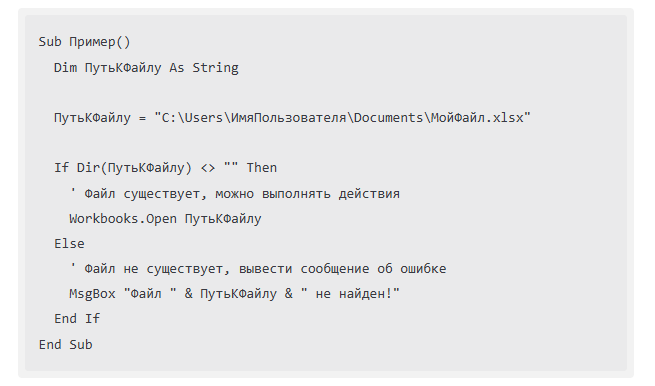
Sub Пример()
Dim ПутьКФайлу As String
ПутьКФайлу = "C:\Users\ИмяПользователя\Documents\МойФайл.xlsx"
If Dir(ПутьКФайлу) <> "" Then
' Файл существует, можно выполнять действия
Workbooks.Open ПутьКФайлу
Else
' Файл не существует, вывести сообщение об ошибке
MsgBox "Файл " & ПутьКФайлу & " не найден!"
End If
End Sub
2. Неправильная ссылка на объект (Worksheet, Workbook, Range и т.д.):
- Проблема: VBA не может найти объект, на который вы ссылаетесь в своем коде.
- Причины:Лист, книга или ячейка не существует.
Неправильное имя листа или книги.
Неправильный адрес ячейки.
Объект был удален или переименован. - Решения:Проверьте существование объекта: Убедитесь, что лист, книга или ячейка существуют.
Проверьте имя объекта: Убедитесь, что имя листа или книги указано правильно. Учитывайте регистр.
Проверьте адрес ячейки: Убедитесь, что адрес ячейки указан правильно. Используйте правильный синтаксис (например, “A1”, “B2:C5”).
Используйте явные ссылки на объекты: Вместо Sheets("Лист1").Range("A1") используйте ThisWorkbook.Sheets("Лист1").Range("A1"). ThisWorkbook относится к книге, содержащей код VBA.
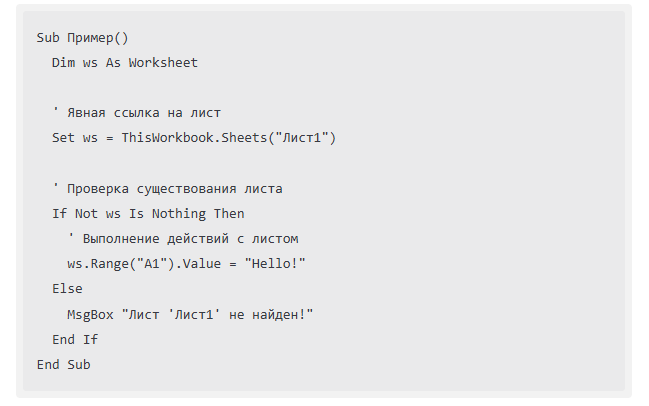
Sub Пример()
Dim ws As Worksheet
' Явная ссылка на лист
Set ws = ThisWorkbook.Sheets("Лист1")
' Проверка существования листа
If Not ws Is Nothing Then
' Выполнение действий с листом
ws.Range("A1").Value = "Hello!"
Else
MsgBox "Лист 'Лист1' не найден!"
End If
End Sub
3. Недостаточно прав доступа:
- Проблема: VBA не может получить доступ к файлу или папке из-за ограничений прав доступа.
- Причины:У пользователя нет прав на чтение или запись файла.
Файл находится в сетевой папке, доступ к которой ограничен. - Решения:Проверьте права доступа: Убедитесь, что у вашей учетной записи пользователя есть права на чтение и запись файла или папки, к которой пытается получить доступ VBA.
Запустите Excel от имени администратора: Щелкните правой кнопкой мыши на значке Excel и выберите “Запустить от имени администратора”.
Переместите файл: Переместите файл в папку, к которой у вас есть полный доступ (например, в папку “Документы”).
4. Недостаточно памяти:
- Проблема: VBA не хватает памяти для выполнения операции, особенно при работе с большими объемами данных.
- Решения:Закройте ненужные приложения: Закройте все приложения, которые не используются, чтобы освободить память.
Уменьшите размер обрабатываемых данных: Если возможно, уменьшите размер обрабатываемых данных (например, разделите большой файл на несколько меньших).
Оптимизируйте код VBA: Оптимизируйте код VBA, чтобы он потреблял меньше памяти (например, используйте массивы вместо циклов для обработки больших объемов данных).
Используйте 64-разрядную версию Excel: 64-разрядная версия Excel может использовать больше памяти, чем 32-разрядная.
5. Ошибки в коде VBA:
- Проблема: В коде VBA есть синтаксические или логические ошибки.
- Решения:Проверьте код на ошибки: Внимательно просмотрите код VBA на наличие опечаток, синтаксических ошибок и логических ошибок.
Используйте отладчик VBA: Используйте отладчик VBA (нажмите F8, чтобы выполнять код построчно и следить за значениями переменных), чтобы выявить ошибки в коде.
Добавьте обработку ошибок: Добавьте в код VBA обработку ошибок (On Error Resume Next и On Error GoTo ErrorHandler), чтобы перехватывать ошибки и предотвращать их остановку выполнения кода. Внимание: Используйте обработку ошибок с осторожностью. Она может скрывать ошибки, которые необходимо исправить.
6. Конфликты с надстройками:
- Проблема: Некоторые надстройки Excel могут конфликтовать с кодом VBA.
- Решения:Отключите надстройки: Отключите все надстройки Excel и попробуйте запустить код VBA. Если код работает без надстроек, включайте их по одной, чтобы выявить надстройку, вызывающую конфликт.
Обновите надстройки: Установите последние версии всех надстроек.
7. Поврежденный файл Excel:
- Проблема: Сам файл Excel может быть поврежден, что приводит к ошибкам VBA.
- Решения:Откройте и сохраните файл заново: Откройте файл Excel и сохраните его в том же формате. Это может помочь восстановить файл.
Восстановите файл Excel: Excel имеет встроенную функцию восстановления файлов. Попробуйте её использовать.
Создайте новый файл: Скопируйте данные и код VBA в новый файл Excel.
Общий подход к устранению ошибки 1004:
- Запишите точное сообщение об ошибке: Сфотографируйте или запишите точный текст сообщения об ошибке.
- Определите, в какой строке кода происходит ошибка: Отладчик VBA (нажмите F8) покажет, в какой строке кода возникла ошибка.
- Проверьте переменные и объекты: Проверьте значения переменных и состояние объектов, используемых в строке кода, вызывающей ошибку.
- Используйте поиск в интернете: Введите точное сообщение об ошибке в поисковую систему (например, Google) и поищите решения на форумах и в документации.
- Разбейте задачу на более мелкие: Если код сложный, разбейте его на более мелкие части и проверяйте работу каждой части отдельно.
Следуя этим советам, вы сможете определить причину ошибки 1004 в VBA Excel и исправить её.