Найти в Дзене
AutoCAD Electrical

Перенос базы данных программируемых логических контроллеров EKF в AutoCAD Electrical

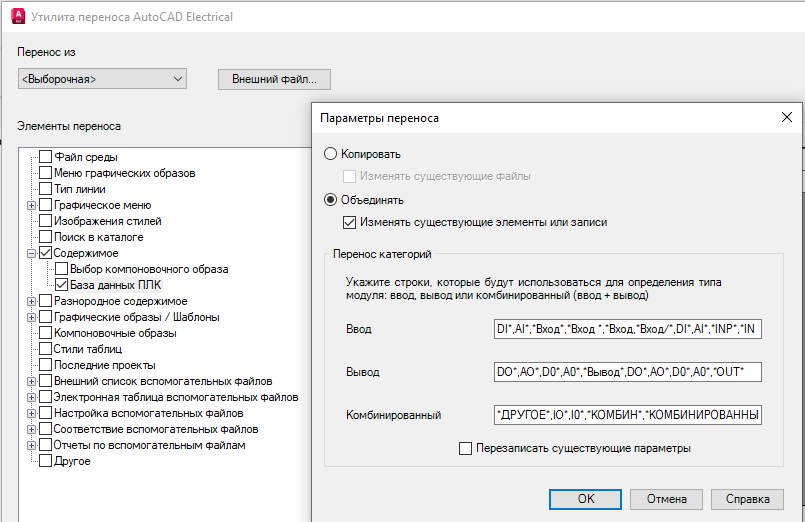
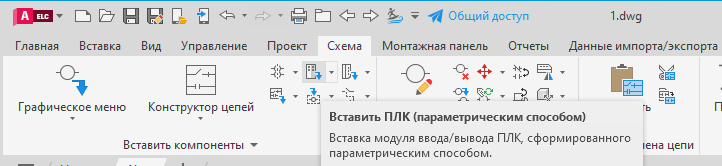
Запустите Утилита переноса. В окне «Утилита переноса AutoCAD Electrical» выберите элемент переноса - Содержимое, а в нем только Базы данных ПЛК. Для параметров копирования / объединения выберите – Объединить. Кликните по полю Источник. Откройте папку «Меню PLC» в ранее сохраненной базе данных оборудования EKF для AutoCAD Electrical. Выберите файл ace_plc_EKF.mdb и нажмите Открыть. Кликните по полю Приемник. В папке PLC выберите файл ace_plc.mdb и нажмите Открыть. В окне «Утилита переноса AutoCAD Electrical» нажмите ОК. В окне «Обзор переноса» нажмите ОК. В окне «Перенос выполнен» нажмите Готово. Для использования перенесенных файлов перезапустите AutoCAD Electrical. Откройте вкладку Схема AutoCAD Electrical. На панели Вставить компоненты запустите Вставить ПЛК (параметрическим способом). В базе данных контроллеров ПЛК AutoCAD Electrical появились контроллеры EKF. Выберите, например, модуль ILR-IM-24D. Разместите модуль на листе. Модулю присвоено позиционное обозначение А1. Остальные да
Запустите Утилита переноса.

В окне «Утилита переноса AutoCAD Electrical» выберите элемент переноса - Содержимое, а в нем только Базы данных ПЛК.

Для параметров копирования / объединения выберите – Объединить.

Кликните по полю Источник.

Откройте папку «Меню PLC» в ранее сохраненной базе данных оборудования EKF для AutoCAD Electrical.

Выберите файл ace_plc_EKF.mdb и нажмите Открыть.

Кликните по полю Приемник.

В папке PLC выберите файл ace_plc.mdb и нажмите Открыть.

В окне «Утилита переноса AutoCAD Electrical» нажмите ОК.

В окне «Обзор переноса» нажмите ОК.

В окне «Перенос выполнен» нажмите Готово.

Для использования перенесенных файлов перезапустите AutoCAD Electrical.

Откройте вкладку Схема AutoCAD Electrical.

На панели Вставить компоненты запустите Вставить ПЛК (параметрическим способом).

-2

В базе данных контроллеров ПЛК AutoCAD Electrical появились контроллеры EKF.

-3

Выберите, например, модуль ILR-IM-24D.

-4

Разместите модуль на листе.

-5

Модулю присвоено позиционное обозначение А1.

Остальные данные (изготовитель, каталожный номер, описание и т.п.) скопированы из базы данных ПЛК.

-6