Для переноса графического меню EKF в AutoCAD Electrical сделайте следующее:
Запустите Утилита переноса.
В окне «Утилита переноса AutoCAD Electrical» выберите элемент переноса - Меню графических образов.
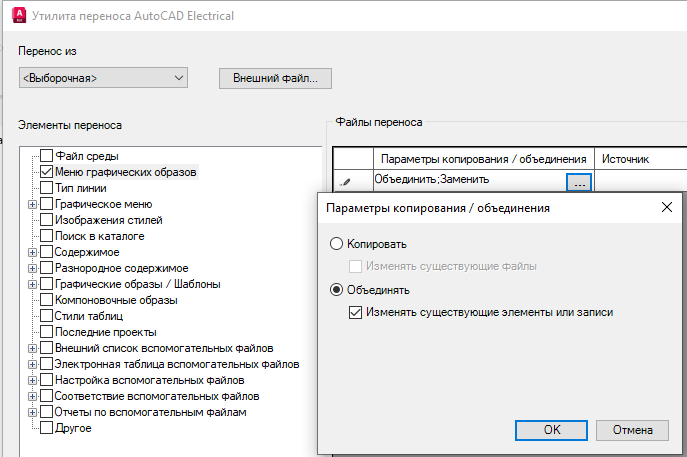
Определите параметры переноса.
· При выборе Копировать создается отдельный файл графического меню EKF.
· При выборе Объединять графическое меню EKF добавляется в выбранное меню – приёмник.
Кликните по полю Источник.
Откройте папку «Графическое меню УГО» в ранее сохраненной базе данных оборудования EKF для AutoCAD Electrical.
Выберите файл ACE_IEC-EKF_MENU_v2.DAT и нажмите Открыть.
Кликните по полю Приемник.
В папке Support выберите файл АСЕ_IEC_MENU.DAT (графическое меню для схем по Европейским стандартам) и нажмите Открыть.
В окне «Утилита переноса AutoCAD Electrical» нажмите ОК.
В окне «Обзор переноса» нажмите ОК.
В окне «Перенос выполнен» нажмите Готово.
Для использования перенесенных файлов перезапустите AutoCAD Electrical.
Файл графического меню для схем задается в свойствах проекта.
В список Библиотеки схем добавьте ранее сохраненную папку EKF Acade и перенесите эту библиотеку в первую строку списка (справа кнопки для добавления и переноса).
Командой Графическое меню на вкладке Схема открывается графическое меню для схем, в котором выбирается нужный графический образ (УГО) и размещается на схеме.
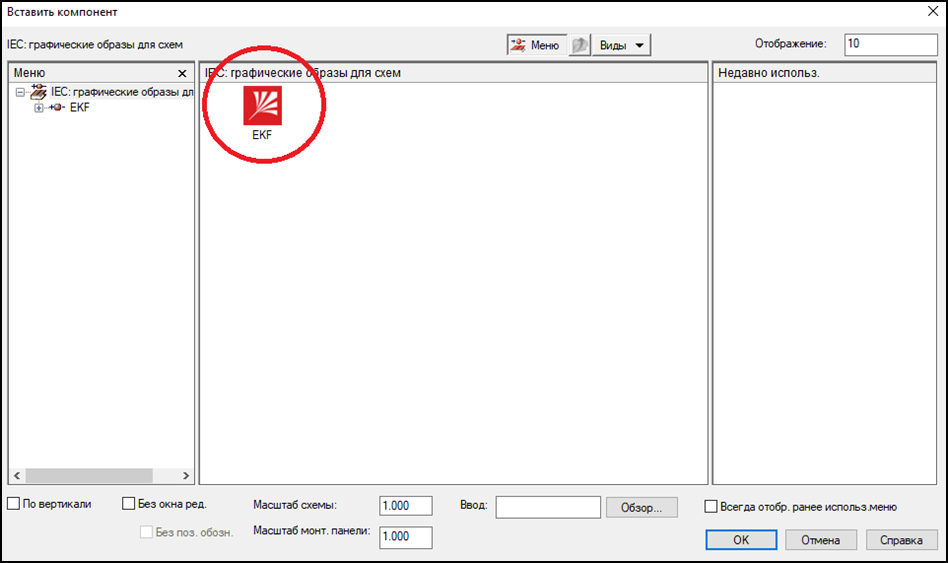
В результате переноса в меню появился новый значок, которым открывается вложенное меню EKF.
Щелкните по значку EKF чтобы открыть графическое меню компонентов EKF.
Выберите нужное УГО и разместите на листе схемы.
Например, в подменю Воздушные автоматические выключатели выберите Вторичные цепи ВА-450 и разместите на чертеже.