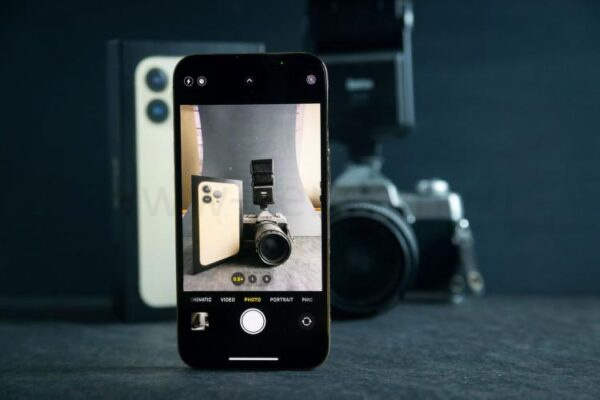
Камера iPhone значительно улучшилась в последние годы. Сегодня ваш iPhone способен делать потрясающие ночные фотографии, но не всегда по умолчанию. Если ваши ночные снимки выглядят размытыми или тусклыми, самое время внести изменения в настройки.
4 Установите максимальное время экспозиции в ночном режиме
Когда вы включаете ночной режим на своем iPhone, камера может захватывать фото с временем экспозиции от 1 до 30 секунд. По умолчанию iPhone автоматически подбирает оптимальное время в зависимости от условий освещения.
Тем не менее, вы можете вручную увеличить время захвата до Макс, чтобы добиться лучших результатов. Увеличение времени позволяет камере собрать больше данных, что поможет получить фотографии с четкими деталями, меньшим шумом и насыщенными цветами.
Чтобы установить максимальное время захвата в ночном режиме на вашем iPhone:
Имейте в виду, что максимальное время захвата может варьироваться в зависимости от условий освещения и устойчивости камеры. Использование штатива может позволить вам делать более длинные экспозиции для еще более детализированных ночных кадров.
3 Отрегулируйте экспозицию вручную
Хотя ночной режим на iPhone хорошо справляется с автоматической настройкой освещения в темных сценах, порой он может переусердствовать. В таких случаях светлые и темные участки могут выглядеть зернистыми или слишком выцветшими.
К счастью, вы можете это исправить, понизив экспозицию вручную. Это уменьшит захватываемый свет и поможет минимизировать шум, улучшая контрастность.
Для этого просто коснитесь той области сцены, на которой хотите сосредоточиться. Это откроет управление экспозицией (иконка солнца рядом с квадратом фокусировки). Проведите вниз, чтобы затемнить изображение и вернуть глубокие тени и насыщенные черные оттенки.
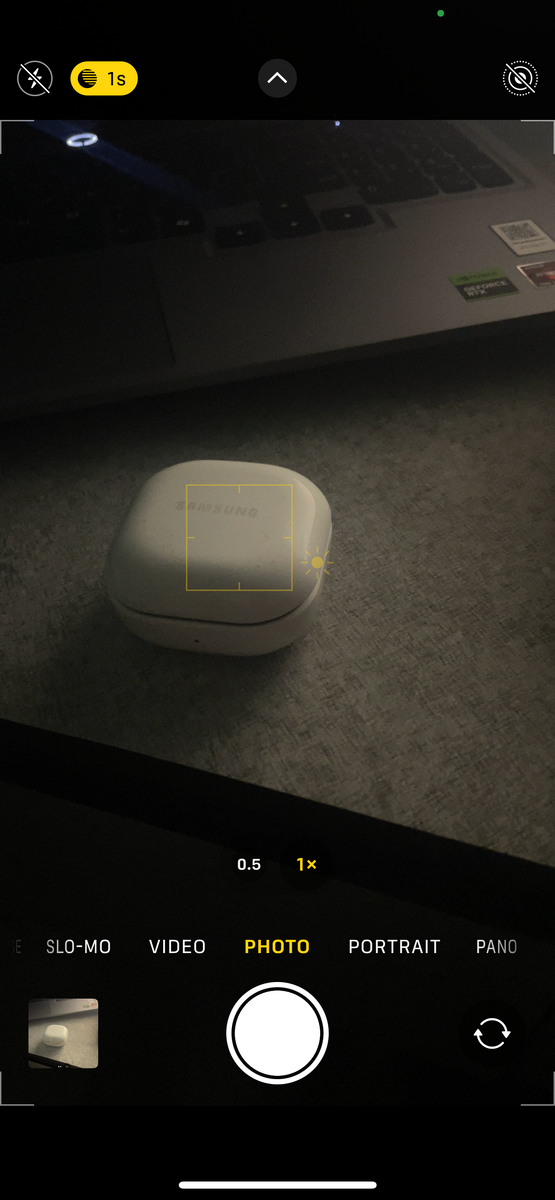
Небольшое понижение экспозиции — отличный способ избежать пересветов и сохранить детали в ярких областях, таких как уличные фонари или неоновые вывески. Однако будьте осторожны и не снижайте её слишком сильно, так как это может затемнить фото и привести к потере деталей в тенях.
2 Включите Apple ProRAW
Если у вас есть iPhone 12 Pro или более поздняя модель Pro или Pro Max, активация формата Apple ProRAW может значительно улучшить ваши ночные фотографии. Этот формат соединяет в себе большие детали RAW-изображения с продвинутой обработкой от Apple, предоставляя вам больше контроля над экспозицией, цветами и снижением шума.
В отличие от стандартных JPEG или HEIC, ProRAW улавливает гораздо больше данных изображения, включая детали в тенях и светлых участках. Эти дополнительные данные особенно полезны в условиях плохого освещения. Вы можете включить функцию Apple ProRAW, перейдя в Настройки > Камера > Форматы. Если у вас iPhone 14 Pro или новее, установите разрешение на 48 МП.
После активации вы увидите кнопку RAW в верхней части приложения камеры. Нажмите её, чтобы активировать ProRAW перед захватом ночных снимков. Позже вы сможете использовать приложения, такие как Lightroom, для редактирования своих ночных фотографий и улучшения их качества.
1 Отключите приоритет быстрой съемки
В большинстве случаев вам нужно, чтобы ваш iPhone захватывал фотографии сразу после нажатия кнопки спуска. Поэтому настройка Приоритет быстрой съемки по умолчанию активирована на всех iPhone.
Однако эта функция не подходит для ночной фотографии, так как мешает iPhone захватывать больше деталей. Поэтому лучше отключить её, перейдя в Настройки > Камера и выключив переключатель Приоритет быстрой съемки. Отключение этой настройки также может улучшить общее качество ваших фотографий.
Изменив эти настройки на iPhone, вы сможете делать удивительные ночные фотографии. Однако одних настроек будет недостаточно — важно также помнить об общих советах по ночной фотографии, таких как использование штатива, очистка объектива и другие.
Если вам понравилась эта статья, подпишитесь, чтобы не пропустить еще много полезных статей!
Вы также можете читать наши материалы в:
- Telegram: https://t.me/gergenshin
- Яндекс Дзен: https://dzen.ru/gergen
- Официальный сайт: https://www-genshin.ru