Быстрые ссылки
Когда я узнал, что Microsoft PowerPoint позволяет добавлять закладки к видео и аудио, мой подход к работе с этой программой кардинально изменился, и, что еще важнее, улучшилось качество моих презентаций.
Зачем добавлять закладки к видео и аудио в PowerPoint?
Закладки в видео и аудио позволяют активировать анимации во время воспроизведения медиафайлов. Эта функция делает вашу презентацию более профессиональной и помогает обратить внимание аудитории на ключевые моменты в видео или аудиозаписи.
Как вставить видео в презентацию Microsoft PowerPoint
Если картина стоит тысячу слов, то видео говорит миллион!
На слайде ниже представлено короткое видео, где человек катается на каяке, и я хочу выделить три техники, которые, по моему мнению, будут полезны моей аудитории.
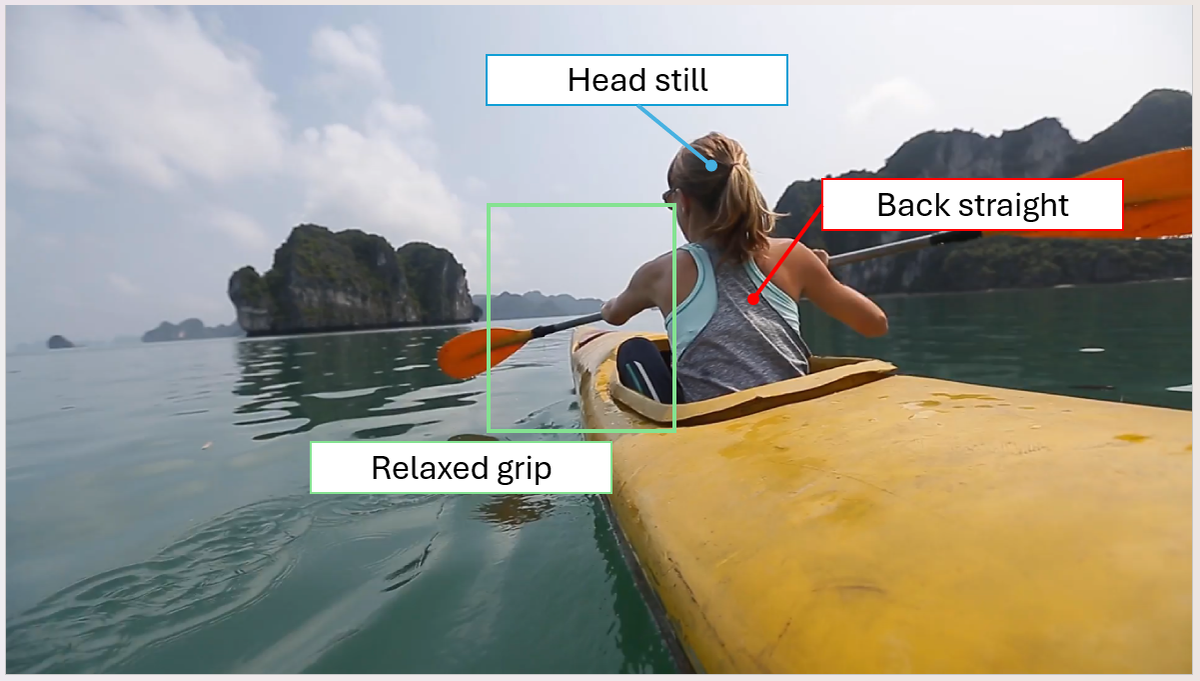
Однако я не хочу, чтобы метки оставались на экране на протяжении всего видео; я предпочитаю, чтобы они появлялись и исчезали в разные моменты, чтобы акцентировать внимание на них по отдельности и не перегружать зрителей избыточной информацией. Чтобы это реализовать, добавьте закладки к видео, которые послужат триггерными точками для анимации появления и исчезновения других объектов.
Как добавить закладку к видео и аудио в PowerPoint
Добавить закладку к видео или аудиофайлу в вашей презентации PowerPoint очень просто.
Сначала выберите медиаобъект и откройте вкладку "Воспроизведение" в верхнем меню.
Теперь в управлении воспроизведением под видео или аудиофайлом либо нажмите "►" и поставьте воспроизведение на паузу в момент, где хотите добавить первую закладку, либо наведите указатель мыши и кликните по нужной позиции на временной шкале воспроизведения.
Затем нажмите "Добавить закладку" на вкладке "Воспроизведение", и на временной шкале появится желтый круг.
Когда вы продолжите воспроизведение или выберете другую точку на временной шкале, желтый круг станет белым, что означает, что он больше не выбран.
Повторяйте этот процесс, пока не добавите все нужные закладки.
Прежде чем перейти к следующему шагу, наведите указатель на каждую закладку на временной шкале, чтобы увидеть их названия. Это упростит использование закладок в качестве триггеров, так как, к сожалению, на момент написания этой статьи (март 2025 года) PowerPoint не позволяет их переименовывать.
Как использовать закладку для активации анимаций в PowerPoint
Теперь, когда вы добавили закладки к своему видео или аудиофайлу, можно использовать их как триггерные точки для анимаций.
Сначала выберите первый объект или объекты, которые хотите анимировать. В моем примере текстовое поле с надписью "Расслабленный хват" и соответствующий зеленый прямоугольник должны плавно появиться на первой закладке. Поэтому я выберу эти элементы вместе, открою вкладку "Анимация" в меню и нажму "Появление". Обратите внимание на числовые метки в прямоугольниках, подтверждающих, что анимации успешно добавлены.
После этого свяжите анимацию с первой закладкой. Оставив открытой вкладку "Анимация", перейдите в группу "Расширенные анимации". Там нажмите "Триггер", наведите на "На закладке" и выберите "Закладка 1". Числовые метки, о которых я упоминал ранее, изменятся на символы молнии, подтверждая, что анимация связана с триггером.
Теперь я хочу, чтобы те же два объекта исчезли на второй закладке. Для этого мне снова нужно выбрать эти объекты, нажать "Добавить анимацию" на вкладке "Анимация" и выбрать анимацию исчезновения.
Наконец, оставив эти два объекта выбранными, нажмите Триггер > На закладке > Закладка 2.
Перед тем как добавлять анимации появления и исчезновения к остальным объектам, нажмите Shift F5, чтобы запустить презентацию на текущем слайде и убедиться, что анимации, связанные с закладками, работают корректно. Когда вы всё проверите и будете довольны результатом, повторите процесс для остальных объектов, если это необходимо. Также не забудьте, что нажатие "Панель анимации" на вкладке "Анимация" помогает управлять порядком анимаций, что особенно удобно, если их много на каждом слайде.
Когда завершите добавление анимаций, связанных с закладками, решите, нужно ли вам, чтобы медиа и, соответственно, анимации воспроизводились по кругу, отметив или сняв отметку с "Повторять, пока не остановится" на вкладке "Воспроизведение" в меню.
Как удалить закладки видео и аудио в PowerPoint
К сожалению, PowerPoint не позволяет изменять уже созданные закладки, если вы понимаете, что разместили одну из них не в том месте на временной шкале. Вместо этого вам нужно будет удалить ненужные закладки и, если хотите, добавить новые на их место.
Чтобы сделать это, наведите указатель на видео или аудиофайл и кликните по закладке, которую хотите удалить с временной шкалы, чтобы она стала желтой.
Теперь на вкладке "Воспроизведение" в меню нажмите "Удалить закладку", и желтый круг исчезнет с временной шкалы.
Если вы добавляете новую закладку для замены удаленной, не забудьте навести на неё указатель, чтобы узнать, как она называется. Это упростит использование её в качестве триггера для анимаций позже.
Добавление закладок в медиафайлы — это не единственный способ сделать вашу презентацию PowerPoint более увлекательной. Например, создание таймера обратного отсчета, использование перехода Morph, добавление кнопок действия — все это надежные методы для привлечения и удержания внимания вашей аудитории.
Если вам понравилась эта статья, подпишитесь, чтобы не пропустить еще много полезных статей!
Вы также можете читать наши материалы в:
- Telegram: https://t.me/gergenshin
- Яндекс Дзен: https://dzen.ru/gergen
- Официальный сайт: https://www-genshin.ru