Вы столкнулись с ошибкой в процессе установки Windows? Часто встречающаяся в виде диалогового окна «Драйверы устройств не найдены», эта ошибка обычно возникает, когда программа установки не может найти ваш диск.
К счастью, есть множество приемов, которые могут спасти вас от этой мучительной ошибки. Мы собрали некоторые из них, так что давайте перейдем сразу к решениям.
1. Проверьте USB-порт.
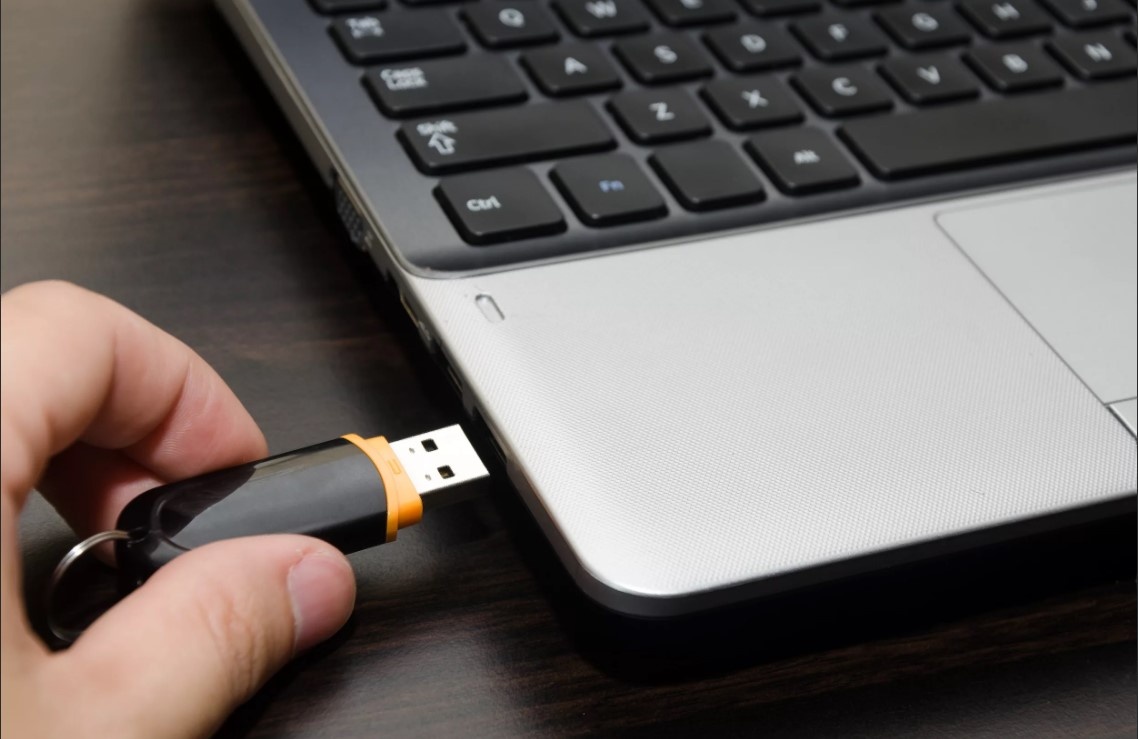
Если вы устанавливаете Windows с USB-накопителя, эта ошибка может возникнуть, если что-то пошло не так с USB-портом.
Аппаратные компоненты постоянно выходят из строя, что может быть причиной ошибки «Драйверы устройств не найдены» на вашем ПК в этом случае. Поэтому попробуйте использовать другой порт для установки и посмотрите, решит ли это проблему.
Если это невозможно, подключите USB-накопитель к другому ПК и проверьте, пройдет ли установка там гладко.
2. Проверьте установочный носитель
Аналогично описанному выше методу следует проверить, нет ли проблем с самим установочным носителем.
Если что-то не так с USB или сбилась настройка установки, вы можете проверить это, попробовав установочный носитель на другом ПК. Если там настройка работает нормально, то проблема, скорее всего, в вашем ПК; перейдите к методам ниже, чтобы исправить это.
3. Используйте командную строку
Если вы когда-либо пользовались Windows, даже нерегулярно, вы уже должны знать о силе, которую представляет собой командная строка . Это инструмент, известный своими короткими, криптическими командами, которые позволяют вам управлять вашим компьютером наилучшим образом.
Вы также можете использовать его для исправления ошибки «Драйверы устройств не найдены» в Windows. Вот как это сделать:
1. Подключите USB-накопитель и начните процесс установки.
2. На экране настройки загрузки нажмите сочетание клавиш Shift + F10, чтобы открыть cmd.
3. Далее введите следующие команды одну за другой и нажмите Enter :
DiskpartList Disk
Теперь выберите диск, на который вы хотите установить Windows. Затем введите следующую команду и нажмите Enter :
select disk 1
Здесь «select disk» — это команда выбора диска, а «1» обозначает диск, который вы выбрали.
Обратите внимание, что этот метод удалит все ваши предыдущие данные (мы здесь очищаем жесткий диск), и вам придется начать с нуля. Наконец, введите
Clean
и нажмите Enter . С этого момента вы не будете сталкиваться с ошибкой.
4. Вставьте USB в альтернативный порт
Я большой поклонник умных хаков или хитростей, которые могут заставить ваши вещи работать тем или иным образом. Этот метод — идеальный пример этого.
Когда вы столкнетесь с ошибкой драйвера, нажмите кнопку Отмена . Когда вы попадете на экран приветствия, выньте USB-накопитель и вставьте его в другой порт. Наконец, нажмите Установить .
Вы должны быть в состоянии обойти ошибку "No Device Drivers Were Found" с помощью этого короткого трюка. Если ошибка сохраняется, не волнуйтесь; переходите к следующему методу ниже.
5. Попробуйте другой жесткий диск
Если вы попробовали все вышеперечисленные методы, но ошибка все еще не исчезла, возможно, пришло время проверить жесткий диск. Жесткие диски могут перестать работать по разным причинам: износ, вызванный временем, повреждение от перегрева (хотя это становится все менее и менее распространенным) и так далее.
Если это окажется так, то стоит попробовать другой жесткий диск. Вы можете установить новый жесткий диск или попробовать получить его у друга. Если виновником действительно был ваш жесткий диск, то ошибка будет исправлена навсегда.
Исправление ошибки «Драйверы устройств не найдены» при установке Windows
Пока вы работаете в Windows, вы будете продолжать сталкиваться со всевозможными ошибками. Хотя не существует панацеи, которая исправит все ошибки такого рода раз и навсегда, вы всегда можете попробовать хаки, подобные приведенным выше. В большинстве случаев тот или иной метод всегда будет работать для вас. Однако, если вы все еще не можете заставить что-либо работать, вы всегда можете попробовать полный сброс ПК в качестве последнего средства.
А вы сами устанавливаите Windows на свой компьютер или отдаете специалистам. пишите в коментарии)))