
Вечная проблема: курсор мыши внезапно исчезает на экране, особенно если у вас несколько мониторов или сложный фон. Хватит напрягать зрение! В Windows 10 есть встроенная функция, которая поможет вам быстро найти потерявшийся курсор – достаточно лишь нажать клавишу Ctrl! В этой статье мы покажем, как включить этот полезный “маячок” для вашей мышки!
Зачем это нужно?
Функция поиска курсора – это простой и быстрый способ определить, где находится ваш указатель мыши. Просто нажмите клавишу Ctrl, и вокруг курсора появится анимированный круг, который сразу привлечет ваше внимание. Это особенно полезно, если у вас большой экран, несколько мониторов или вы работаете с программами, где много графических элементов.
Шаг 1: Открываем параметры мыши.
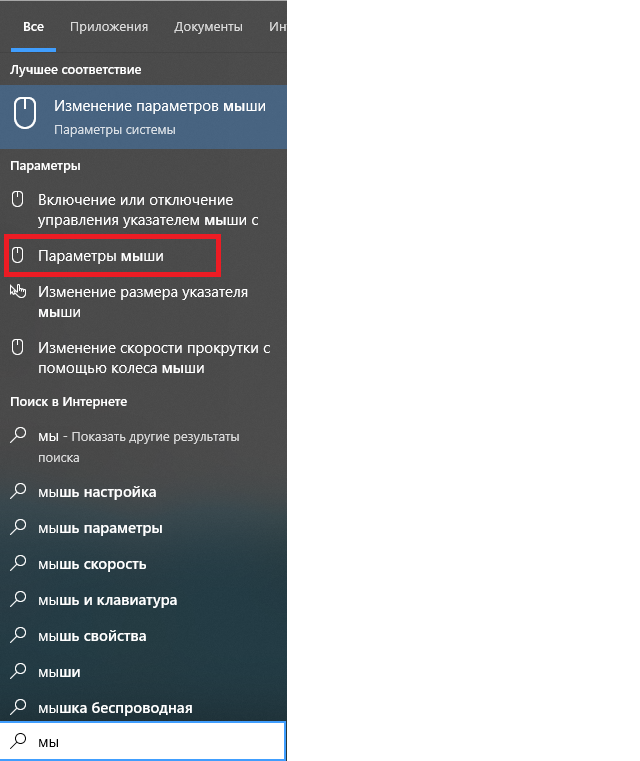
Первым делом нужно попасть в настройки мыши.
- Как это сделать:
- Нажмите на значок поиска в панели задач (рядом с кнопкой “Пуск”).
- В поле поиска введите “мышь”.
- В результатах поиска выберите “Параметры мыши”.
Шаг 2: Переходим в дополнительные параметры мыши.
В открывшемся окне “Параметры” нужно перейти в расширенные настройки мыши.
- Как это сделать:
- В разделе “Мышь” прокрутите страницу вниз.
- Найдите и кликните по ссылке “Дополнительные параметры мыши”.
Шаг 3: Настраиваем видимость указателя.
В открывшемся окне “Свойства: Мышь” нужно найти и активировать функцию поиска курсора.
- Как это сделать:
- Перейдите на вкладку “Параметры указателя”.
- В нижней части окна найдите опцию “Показывать круг после нажатия клавиши CTRL”.
- Поставьте галочку напротив этой опции.
После того, как вы включили функцию поиска курсора, нужно сохранить изменения.
- Как это сделать:
- Нажмите кнопку “Применить” в нижней части окна “Свойства: Мышь”.
- Затем нажмите кнопку “ОК”.
Теперь пришло время проверить, как работает функция поиска курсора!
- Как это сделать:
- Поместите курсор мыши в какое-нибудь место на экране, где его трудно увидеть.
- Нажмите клавишу Ctrl на клавиатуре.
- Вокруг курсора должен появиться анимированный круг, который поможет вам его найти.
Советы и рекомендации:
- Цвет круга: К сожалению, изменить цвет круга, появляющегося при нажатии Ctrl, штатными средствами Windows 10 нельзя.
- Размер круга: Размер круга также нельзя изменить штатными средствами.
- Сочетание клавиш: Нельзя изменить сочетание клавиш (Ctrl) для вызова функции поиска курсора.
- Альтернативные программы: Если вам не нравится встроенная функция поиска курсора, существуют сторонние программы, которые предлагают более широкие возможности настройки (например, изменение цвета и размера круга, настройка других горячих клавиш).
Заключение:
Включить функцию поиска курсора в Windows 10 – это очень просто, но при этом невероятно полезно. Теперь вы всегда сможете быстро найти потерявшуюся мышку, не напрягая зрение и не тратя время на ее поиски! Попробуйте эту функцию, и она наверняка станет незаменимым помощником в вашей повседневной работе с компьютером!