Что делать, если пропадает доступ в интернет
Иногда пользователи сталкиваются с ситуациями, когда доступ в интернет внезапно пропадает, что может вызвать значительные неудобства при работе, просмотре видео, онлайн-играх или общении. Данная инструкция поможет разобраться в возможных причинах разрывов связи и предложит рекомендации по их устранению. В описании рассмотрены шаги, начиная от проверки значков Wi-Fi на ваших устройствах до обращения к провайдеру и анализа системного журнала роутера.
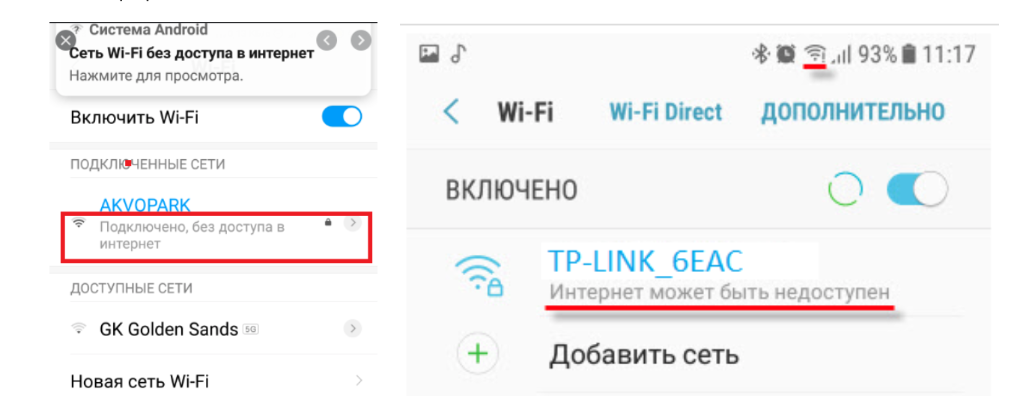
Шаг 1. Проверка состояния подключения на устройствах
Первым делом следует обратить внимание на значок подключения Wi-Fi на ноутбуке, ПК или смартфоне. Существуют два варианта:
- Сообщение о наличии соединения без доступа к интернету: Если на значке Wi-Fi отображается индикатор с восклицательным знаком или жёлтым треугольником, это указывает на то, что устройство подключено к сети, но не имеет доступа в интернет. Такое состояние характерно как для беспроводного, так и для кабельного подключения. На ноутбуке или ПК это может выглядеть как значок с надписью «без доступа к интернет», а на смартфоне – как отсутствующий символ интернета.
- Полное отсутствие значка Wi-Fi: Если значок пропадает с экрана, а в списке доступных сетей не отображается ваша сеть, но видно соседние, это свидетельствует о том, что ваш компьютер или смартфон не видит вашу сеть.
В зависимости от того, какая ситуация наблюдается, дальнейшие действия будут различаться. Если связь есть, но доступа к интернету нет, переходите к Шагу 2. Если же сеть пропала из списка, пропускайте вперед к Шагу 5.
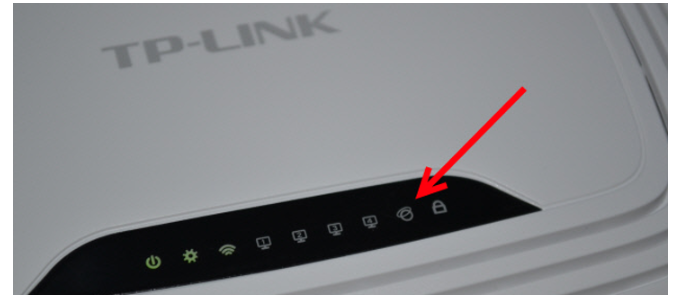
Шаг 2. Проверка индикатора на роутере
Если соединение остается активным, но доступ в интернет отсутствует, необходимо проверить состояние индикатора «Планета» на роутере. Для этого:
- Найдите на роутере индикатор, обозначенный как «Планета». Он сигнализирует о состоянии подключения к интернету.
- Если индикатор не горит вообще или гаснет в момент проблемы (без типичного мигания), это может свидетельствовать о проблемах с кабелем провайдера. Возможные причины:Кабель оператора может быть подключен не в тот порт. Кабель может иметь повреждения или неплотное соединение.
- Проверьте, что кабель подключен в порт WAN (INTERNET) синего цвета. Отсоедините и подключите его заново до характерного щелчка. Если индикатор не загорается или периодически гаснет, следует незамедлительно связаться с вашим провайдером, сообщив о проблеме («сетевой кабель не подключен»).
При нормальной работе современных роутеров индикатор «Планета» может мигать оранжевым цветом, что говорит о корректной работе даже при временных сбоях. Если индикатор горит оранжевым, переходите к следующему шагу.
Шаг 3. Доступ к веб-интерфейсу роутера
Если проблема не устранена на предыдущем этапе, необходимо проверить настройки роутера через веб-интерфейс:
1. Подключите компьютер или ноутбук к роутеру (при необходимости можно использовать планшет).
2. Откройте браузер (рекомендуются Google Chrome, Mozilla Firefox, Safari или Internet Explorer).
3. В адресной строке введите один из следующих адресов:http://192.168.0.1/ Если первый адрес не открывается, попробуйте http://192.168.1.1/ 4. При появлении окна авторизации введите имя пользователя и пароль. Для заводских настроек часто используются данные:Имя пользователя: admin Пароль: admin
Если данные были изменены, введите те, которые вы использовали ранее. Если стандартные данные не подходят и вы не можете вспомнить установленные, возможно, придется сбросить настройки роутера до заводских. Перед сбросом обязательно убедитесь, что вы знаете все данные для подключения к интернету (тип подключения, логин, пароль и т.д.).
После входа в веб-интерфейс выберите раздел, связанный с настройками сети:
- В старой версии интерфейса (бирюзовый или зелёный) найдите пункт «Сеть – WAN».
- В новом интерфейсе (синий или голубой) выберите «Дополнительные настройки», затем слева – «Сеть – Интернет».
Проверьте тип подключения и Интернет IP-адрес. Если в таблице состояния WAN (Статус) вы видите IP-адрес 0.0.0.0, это означает, что роутер теряет связь с провайдером. В таком случае проблема, скорее всего, находится на стороне оператора.
Шаг 4. Проверка интернет-соединения без роутера
Если в веб-интерфейсе обнаружено, что IP-адрес равен 0.0.0.0, необходимо проверить работу интернета напрямую:
- Выключите роутер.
- Подключите кабель провайдера напрямую к компьютеру или ноутбуку.
- Проверьте интернет-соединение, используя браузер. Чтобы проверить стабильность соединения, запустите нагрузочные тесты: воспроизведение видео на YouTube в максимальном качестве, загрузку больших файлов, запуск приложений вроде IPTV, если они доступны.
Если при прямом подключении скорость интернета ниже заявленной или соединение также пропадает, проблема находится на стороне провайдера. В этом случае свяжитесь с техподдержкой оператора и сообщите, что проблема сохраняется даже без роутера. Требуйте от оператора выяснить и устранить причину неполадок.
Шаг 5. Действия при полном отсутствии Wi-Fi сети
Если на ваших устройствах сеть пропала из списка доступных, выполните следующие действия:
- Проверьте температуру роутера: Роутеры обычно имеют пассивную систему охлаждения. Убедитесь, что устройство установлено в прохладном и вентилируемом месте, не находится рядом с источниками тепла (например, системами отопления или системными блоками компьютеров). Избегайте захламления роутера посторонними предметами.
- Оцените уровень сигнала: Если сигнал от роутера слишком слабый, сеть может периодически пропадать. Рекомендуется разместить роутер в открытом пространстве, оптимально в центральной части квартиры или офиса, чтобы обеспечить равномерное покрытие. Убедитесь, что антенны направлены вверх, и устройство не установлено слишком низко или слишком высоко.
- Проверьте блок питания: Используйте оригинальный блок питания или его аналог с точно такими же параметрами (вольтаж, ампераж). Некачественный или неподходящий блок питания может привести к нестабильной работе устройства.
Если после проверки этих пунктов проблема не устранена и сеть продолжает периодически пропадать, возможно, устройство нуждается в сервисном обслуживании. Если роутер находится на гарантии, обратитесь в авторизованный сервисный центр для диагностики и ремонта.
Дополнительные рекомендации
- Записывайте данные: Перед выполнением любых действий запишите текущие настройки роутера (IP-адрес, SSID, пароли). Это поможет вам восстановить работу сети в случае необходимости.
- Документируйте ситуацию: Если проблема носит повторяющийся характер, сделайте снимки экрана или запишите видео с отображением индикаторов роутера и состояния подключения. Это может быть полезно при обращении в службу поддержки.
- Обратитесь в поддержку: Если ни один из описанных шагов не помогает, соберите всю необходимую информацию о модели роутера, его аппаратной версии, данных провайдера и обстоятельствах возникновения проблемы, а затем отправьте системный журнал (через раздел «Системные инструменты» → «Системный журнал» → «Сохранить журнал») на адрес электронной почты: support.ru@tp-link.com. Это поможет специалистам провести детальный анализ и дать рекомендации.
- Проверка состояния подключения регулярно: Периодически проверяйте работу интернета и состояние оборудования, чтобы своевременно выявлять и устранять сбои до того, как они повлияют на вашу работу.