
При настройке сервера TrueNAS SCALE одним из первых шагов является настройка сети. Это критически важно для обеспечения оптимальной производительности и безопасности системы. Если у вас возникли сложности с настройкой сети TrueNAS SCALE, данная статья станет для вас полезным руководством по настройке статического IP-адреса.
Настроить через веб-интерфейса или консоль?
Хотя вы можете настроить параметры конфигурации глобальной сети через веб-интерфейс, я настоятельно рекомендую делать это из меню консоли. Причина в том, что при использовании веб-интерфейса один неверный шаг может привести к потере подключения к серверу.
Чтобы избежать такой ситуации, вам потребуется физический доступ к консоли вашего сервера. Это позволит вам сохранить соединение.
Кроме того, я сталкивался с ситуациями, когда даже при правильной настройке с помощью веб-интерфейса, например, при настройке отказоустойчивости и балансировки нагрузки, вы могли отключиться и не иметь возможности снова подключиться к серверу.
В этой статье я буду использовать настройку через консоль.
Статический IP-адрес TrueNAS SCALE: с чего начать
Самая важная настройка, которую вам необходимо выполнить, — это назначение статического IP-адреса вашему серверу. Зачем нужны статические IP-адреса?
Скорее всего, вы используете TrueNAS для предоставления ресурсов в своей домашней или рабочей сети. Чтобы эти ресурсы всегда были доступны по одному и тому же IP-адресу, вам потребуется настроить статический адрес.
Статический IP-адрес остается неизменным, в отличие от динамического IP-адреса, который назначается сервером протокола динамической настройки хоста (DHCP). Назначение статического IP-адреса вашей системе TrueNAS обычно является первым шагом в процессе настройки сети.
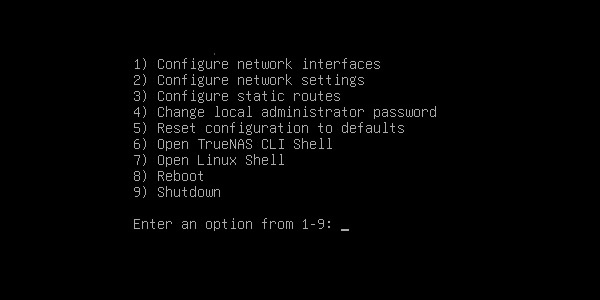
Сначала выберите пункт Configure network interfaces. Здесь вы настроите свои параметры сетевого интерфейса.
Выберите сетевой интерфейс, который вы хотите отредактировать, и назначить статический IP-адрес. Итак, для простого примера я собираюсь выбрать eno0 в качестве настроенного интерфейса для размещения статического IP-адреса.
Далее мы видим этот экран. в настройках ipv4_dhcp выберите его, а затем нажмите Enter.
Здесь мы устанавливаем флажок "No" в поле DHCP.
Проделываем тоже самое для ipv6_auto.
Теперь перейдите к конфигурации псевдонимов. В данном контексте псевдонимы представляют собой IP-адреса, которые мы хотим назначить.
Введите новый статический IP-адрес, содержащий биты для маски подсети. Затем нажмите TAB и нажмите OK.
Сохраните внесенные изменения.
После сохранения попадете на экран настройки. Вы увидите сообщение о том, что необходимо применить сетевые изменения. Нажмите кнопку A.
Затем вы увидите сообщение с запросом, хотите ли вы сделать конфигурацию постоянной. Нажмите кнопку p, чтобы сохранить изменения.
Имя хоста, шлюз по умолчанию, домен, DNS-сервер
В TrueNAS IP-адрес и настройки шлюза по умолчанию, а также другие параметры, хранятся отдельно.
Чтобы перейти к этим параметрам, вам необходимо войти в пункт меню 2) Configure network settings
В этом меню вы можете настроить параметры, о которых мы говорили ранее. Ваш шлюз по умолчанию должен находиться в той же подсети, что и IP-адрес, который вы настраиваете для подключения к сети. На этом экране вы увидите текущие настройки.
На этом настройка закончена