Иногда вам может понадобиться узнать MAC-адрес вашего ПК с Windows 11. MAC-адрес сетевого адаптера назначается при его создании. Он используется для идентификации сетевых устройств в локальном масштабе. После назначения MAC-адрес нельзя изменить.
Вы можете захотеть узнать свой Mac-адрес по разным причинам: вы можете захотеть отфильтровать определенные устройства из своей сети. Возможно, вы хотите узнать MAC-адрес для диагностики определенных сетевых проблем.
Какова бы ни была причина, найти свой MAC-адрес на компьютере с Windows 11 довольно просто. Вот как это можно сделать.
1. Найдите MAC-адрес через приложение «Настройки»
В этом методе мы будем использовать приложение «Параметры» Windows 11, чтобы найти MAC-адрес. Вот несколько простых шагов, которым нужно следовать.
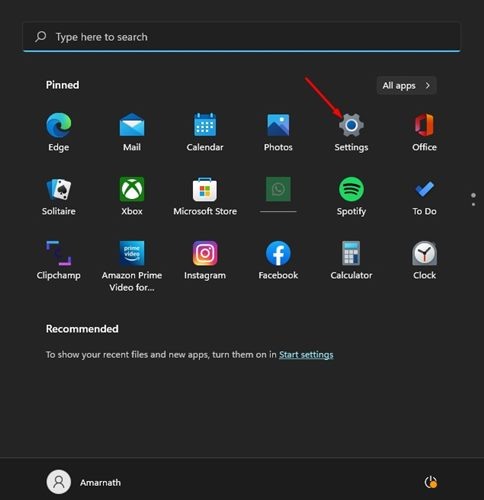
1. Сначала нажмите кнопку «Пуск» в Windows 11 и выберите «Параметры» .
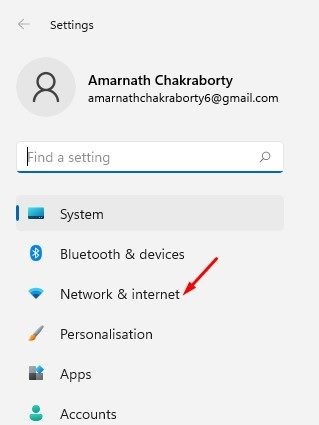
2. В приложении «Настройки» нажмите на раздел «Сеть и Интернет» на левой панели.
3. На правой панели нажмите на WiFi или Ethernet, в зависимости от используемого вами способа подключения.
4. На следующем экране нажмите на Свойства оборудования. В разделе Свойства оборудования прокрутите вниз до Физического адреса (MAC) . Там будет указан ваш MAC-адрес.
2. Найдите MAC-адрес в Windows 11 с помощью сведений о системе
В этом методе мы будем использовать приложение «Сведения о системе» Windows 11, чтобы найти MAC-адрес. Вот несколько простых шагов, которые нужно выполнить.
1. Нажмите на поиск Windows 11 и введите System Information . Затем откройте приложение System Information из списка.
2. В разделе «Сведения о системе» разверните раздел « Сеть» и выберите «Адаптер» .
3. На правой панели найдите MAC-адрес . Это покажет вам MAC-адрес вашего ПК с Windows 11.
3. Найдите MAC-адрес в Windows 11 через Панель управления.
Мы воспользуемся утилитой Панели управления, чтобы узнать MAC-адрес нашего ПК с Windows 11. Вот несколько простых шагов, которые вам нужно выполнить.
1. Сначала нажмите на поиск Windows 11 и введите Панель управления .
2. На панели управления нажмите «Сеть и Интернет» .
3. Далее на странице «Сеть и Интернет» нажмите « Центр управления сетями и общим доступом» .
4. Слева нажмите кнопку «Изменить параметры адаптера» .
5. Теперь щелкните правой кнопкой мыши на подключенном сетевом адаптере и выберите «Состояние» .
6. В диалоговом окне «Состояние» нажмите кнопку « Подробности» .
7. В диалоговом окне «Сведения о сетевом подключении» проверьте физический адрес, который является вашим MAC-адресом.
4. Найдите MAC-адрес в Windows 11 с помощью PowerShell
Windows 11 также позволяет вам находить MAC-адреса через PowerShell. Поэтому в этом методе мы будем использовать утилиту PowerShell для поиска MAC-адреса ПК. Вот что вам нужно сделать.
1. Нажмите на поиск Windows 11 и введите Windows PowerShell. Затем откройте приложение Windows PowerShell из списка.
2. В окне Powershell выполните команду, представленную ниже, и нажмите кнопку Enter.
get-netadapter
Вот и все! Теперь утилита PowerShell отобразит MAC-адрес.
5. Найдите MAC-адрес в Windows 11 с помощью командной строки
Как и утилиту PowerShell, вы можете использовать командную строку, чтобы узнать свой MAC-адрес Windows 11. Вот несколько простых шагов, которые нужно выполнить.
1. Сначала нажмите на поиск Windows 11 и введите Командная строка . Затем откройте утилиту Командная строка из списка.
2. В командной строке выполните команду:
getmac /v /fo list
3. Командная строка теперь вернется с данными вашего сетевого адаптера. Вам нужно проверить физический адрес, чтобы узнать MAC-адрес .
6. Найдите MAC-адрес с помощью утилиты WMIC
Если вы не знаете, WMIC — это программная утилита, которая позволяет пользователям выполнять операции WMI. Программная утилита доступна из командной строки. Вот как найти MAC-адреса в Windows с помощью команды WMIC.
1. Введите Командная строка в поиске Windows 11. Щелкните правой кнопкой мыши командную строку и выберите Запуск от имени администратора .
2. Когда откроется командная строка, вставьте указанную команду и нажмите Enter.
wmic nic получить имя,macaddress
3. Инструмент вернет все сетевые адаптеры, установленные на вашем ПК. Вы также сможете увидеть MAC-адреса сетевых адаптеров .
Часто задаваемые вопросы:
Как узнать MAC-адрес Windows 11 без Интернета?
Вы можете получить MAC-адрес в Windows 11 без интернета. Вам нужно использовать приложение «Параметры» или метод командной строки.
Как узнать свой ping-адрес в Windows 11?
Найти свой адрес PING в Windows 11 легко. Для этого откройте командную строку, введите «ping», затем пробел и IP-адрес или доменное имя веб-сайта, а затем нажмите Enter.
Что такое проводной MAC-адрес?
Проводной MAC-адрес или MAC-адрес Ethernet — это уникальный идентификатор, назначаемый карте Ethernet, установленной на вашем ПК или ноутбуке.
Есть ли программное обеспечение для получения MAC-адреса?
Да, многие сетевые инструменты, доступные для Windows 11, показывают вам MAC-адрес. Однако на самом деле он вам не нужен.
Вот и все о том, как найти MAC-адрес на ПК с Windows 11. Помимо MAC-адреса, вы даже можете увидеть IP-адрес в Windows 11.