Шум подключения/отключения имеет важное значение для USB-устройства, поскольку он позволяет пользователям узнать, что Windows обнаружила внешнее оборудование. Однако все становится жутким, когда вы слышите, как USB-звоны происходят без видимой причины.
Мы обсуждаем эту проблему, потому что недавно получили несколько сообщений от наших пользователей, утверждающих, что компьютер издает случайные шумы подключения/отключения USB. Интересно, что шум подключения/отключения USB появляется без какой-либо видимой причины.
Если вы также столкнулись с той же проблемой, вы попали на нужную веб-страницу. В этой статье будут рассмотрены несколько лучших методов решения проблемы.
1. Повторно подключите USB-устройства.
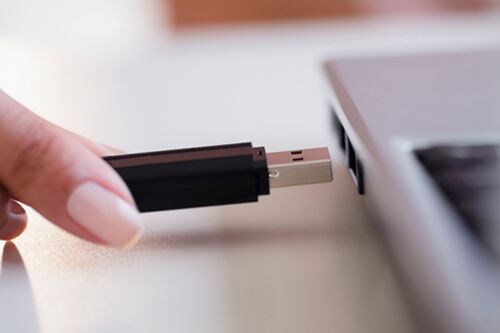
Чтобы прекратить случайные звуки USB-подключения, сначала следует переподключить USB-устройства. Необходимо отключить все USB-устройства, включая внешний HDD/SSD, PenDrive и т. д.
После удаления снова подключите их к компьютеру. Иногда простое отключение и повторное подключение устраняет проблемы с драйверами и установкой. Поэтому, прежде чем пробовать любой другой метод, снова подключите все USB-устройства.
2. Проверьте исправность USB-порта.
Если вы устраняете неполадки, связанные со случайными шумами при подключении/отключении USB-устройства в Windows, важно проверить исправность USB-порта.
Вам также придется проверить наличие электрических проблем, поскольку неисправные порты могут испытывать перепады напряжения, что приведет к сбою распознавания устройства.
Если вы считаете, что ваш USB-порт неисправен, его необходимо отремонтировать или заменить.
3. Избегайте использования USB-концентраторов.
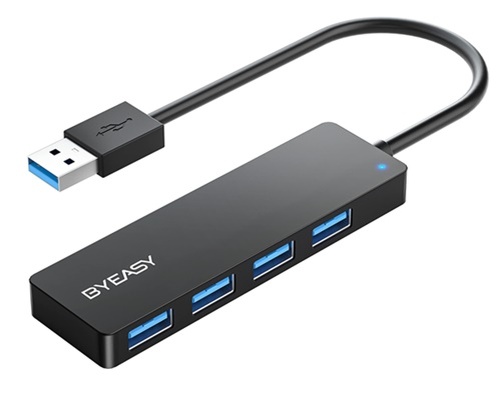
USB-концентраторы служат отличным способом увеличения количества USB-портов, но эти портативные устройства подвержены повреждениям.
Возможно, USB-концентратор или питающий его кабель повреждены, что приводит к случайным шумам при подключении/отключении USB.
Так что, если возможно, отсоедините USB-концентратор от вашего ПК и подключите ваше устройство к USB-порту, установленному на материнской плате. Если бы USB-концентратор был виновником, вы бы больше не слышали случайный шум подключения и отключения USB.
4. Диспетчер устройств
Если при подключении USB-устройства без всякой причины раздается какой-либо звук или шум, это может быть причиной включения и постоянного отключения определенного драйвера устройства.
Для этого перейдите в диспетчер устройств и прокрутите вниз до конца окна. Чтобы открыть диспетчер устройств, откройте меню «Пуск» и найдите его. Затем откройте диспетчер устройств из списка.
Вам необходимо проверить USB-устройства на наличие ошибок в диспетчере устройств. Если какое-либо USB-устройство является проблемным, оно будет иметь желтый восклицательный знак позади него .
Не забудьте также просмотреть скрытые файлы. Обратите внимание, что если какой-либо файл драйвера показывает ошибку, это может быть причиной звука. Если вам удалось найти какой-либо диск, обновите этот конкретный драйвер или удалите его.
5. USBDeview
Для тех, кто не знает, USB Device — это стороннее программное обеспечение, которое широко используется для более точного отслеживания USB-устройств. Кроме того, этот инструмент способен сообщать о возможных проблемах, связанных с USB.
Этот инструмент поможет вам отслеживать, были ли подключены USB-устройства, когда были установлены их драйверы, и когда они в последний раз были подключены или отключены от вашего ПК. Таким образом, это один из лучших инструментов для исправления Windows, издающей случайные шумы при подключении/отключении USB.
После установки вы увидите список всех USB-устройств, которые в настоящее время и ранее подключены к вашему ПК. Вам необходимо проверить столбец даты «Последнее подключение/отключение», чтобы найти виновное устройство.
После того, как устройство найдено, вам нужно удалить его из USBDeview, а затем отключить его. После этого подключите его обратно, и он переустановит драйвер.
6. Отключите звуки уведомлений USB
Ну, в большинстве случаев эти случайные шумы USB Connect/Disconnect возникают из-за конфликтов драйверов или сбоев в питании устройства. Так что это не признак чего-то серьезного. Так что, если какое-то конкретное устройство или его драйверы ответственны за звуки, вы можете отключить звуки уведомлений USB.
Чтобы отключить звуки уведомлений USB, щелкните правой кнопкой мыши на динамике, а затем щелкните Звуки. В разделе Звуки щелкните Программные события и выберите Подключить устройство. Теперь в разделе Звуки вам нужно выбрать Нет .
Аналогично, вам нужно сделать то же самое для «Device Disconnect». Это отключит все звуки уведомлений USB на вашем компьютере Windows.
7. Отключение выборочной приостановки USB-устройства
Если вы не знаете, USB Selective Suspend — это функция, которая экономит электроэнергию, приостанавливая определенные USB-порты на вашем компьютере. Если какой-либо порт не используется и USB Selective Suspend включен, он будет приостановлен для экономии электроэнергии. Хотя эта функция полезна, иногда она может создавать шум при подключении/отключении USB. Поэтому вы можете попробовать отключить ее.
1. Нажмите на поиск Window 11 и введите Изменить план электропитания. Затем откройте приложение Изменить план электропитания из списка.
2. Нажмите ссылку Изменить дополнительные параметры питания на странице «Изменить параметры плана».
3. Теперь выберите активный план электропитания из раскрывающегося списка.
4. Далее прокрутите вниз и разверните параметр выборочной приостановки USB-устройства .
5. Теперь установите для параметра «Выборочная приостановка USB» значение «Отключено» .
После внесения изменений перезагрузите компьютер с Windows. Это предотвратит случайную проблему со звуком USB Connect/Disconnect.
Это все о том, как остановить случайные шумы USB-подключения/отключения на компьютерах Windows.