Несмотря на то, что Windows Security богата функциями, иногда она может показывать вам несколько признаков проблем. Одной из самых неприятных вещей, с которыми может столкнуться пользователь Windows, является то, что Windows Security показывает пустой экран.
Windows Security может показывать пустой экран по разным причинам. Это может быть признаком атаки вредоносного ПО, поврежденных системных файлов, проблем с образом системы или вмешательства стороннего программного обеспечения. Независимо от причины, проблемы с пустым экраном Windows Security можно легко устранить.
Почему «Безопасность Windows» показывает пустой белый экран?
Перед устранением неполадок безопасности Windows важно знать, почему приложение безопасности Windows показывает пустой белый экран в деталях. Вот возможные причины, которые приводят к проблемам безопасности Windows
- Вмешательство сторонних антивирусов
Это главная причина, по которой приложение Windows Security показывает проблему с пустым экраном. Приложение Windows Security настроено на автоматическое отключение при обнаружении стороннего программного обеспечения безопасности.
Однако иногда приложение Windows Security может не обнаружить вашу стороннюю антивирусную программу, что приводит к конфликту. Этот конфликт часто приводит к тому, что Windows Security показывает проблему с пустым экраном.
- Проблема с безопасностью Windows
Как и все программы, приложение Windows Security на вашем ПК может столкнуться с проблемами. Когда это происходит, оно может не открыться или показать пустой экран.
Если приложение «Безопасность Windows» обнаруживает проблемы, оно также может принудительно выключить компьютер во время выполнения полного сканирования.
- Атаки вредоносного ПО
Хотя это и редкость, вредоносные атаки иногда могут проникать через систему безопасности Windows или другие сторонние приложения безопасности, которые вы используете, и отключать их.
- Поврежденные системные файлы
Если системные файлы повреждены, у вас возникнут проблемы с использованием компьютера. Иногда вы можете получить BSOD или столкнуться с такими проблемами, как приложение Windows Security, которое не открывается или показывает пустой экран.
- Устаревшая версия Windows
Устаревшие версии Windows 10/11 обычно имеют ошибки и сбои, которые могут вызывать проблемы со стабильностью и производительностью, например, приложение «Безопасность Windows» не может запустить сканирование или не открывается. Вы можете исправить такие проблемы, обновив Windows 10/11.
Теперь, когда вы знаете все возможные причины, по которым приложение Windows Security показывает пустой или белый экран, устранение неполадок может стать простым. Следуйте инструкциям ниже, чтобы исправить проблему пустого экрана Windows Security.
1. Перезагрузите компьютер.
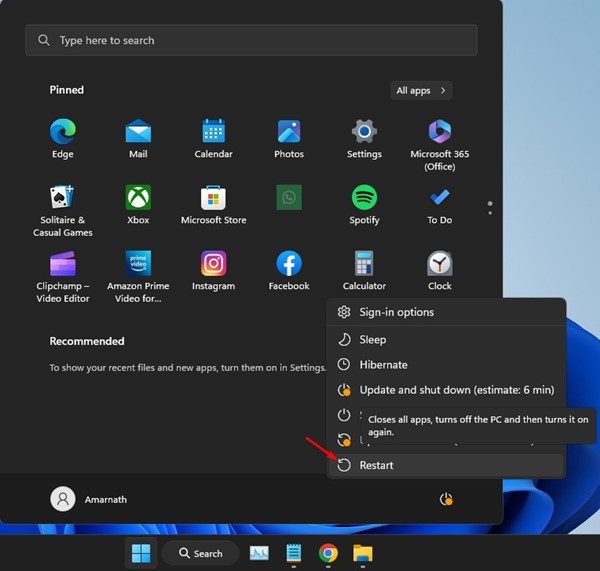
Первый шаг устранения неполадок обычно включает в себя простую перезагрузку. Перезагрузка Windows 10/11, возможно, устранит ошибки и сбои, которые могут конфликтовать со службами безопасности Windows.
Если ошибки и сбои конфликтуют со службами безопасности Windows, приложение может работать не так, как должно. Также будут отображаться другие проблемы, например пустой экран или не запущенное сканирование и т. д.
Итак, нажмите кнопку «Пуск» Windows и выберите меню «Питание». В меню «Питание» выберите «Перезагрузка». После перезагрузки перезапустите приложение «Безопасность Windows».
2. Отключите или удалите сторонние программы безопасности.
Как мы все знаем, приложение «Безопасность Windows» автоматически отключается после установки сторонней программы безопасности.
Поэтому, если вы используете какую-либо стороннюю программу безопасности, например, Avast Antivirus или Kaspersky, безопасность Windows перестанет работать.
Поэтому важно отключить или удалить любую стороннюю программу безопасности на вашем ПК с Windows 10/11. После удаления снова откройте приложение «Безопасность Windows»; инструмент не будет показывать пустой экран.
3. Перезапустите службу безопасности Windows.
Перезапуск службы безопасности Windows помог многим пользователям Windows исправить проблему пустого экрана. Поэтому вы можете попробовать перезапустить службу безопасности Windows, чтобы посмотреть, поможет ли это. Вот что вам нужно сделать.
1. Нажмите на клавиатуре сочетание клавиш Windows + R. Откроется диалоговое окно ВЫПОЛНИТЬ .
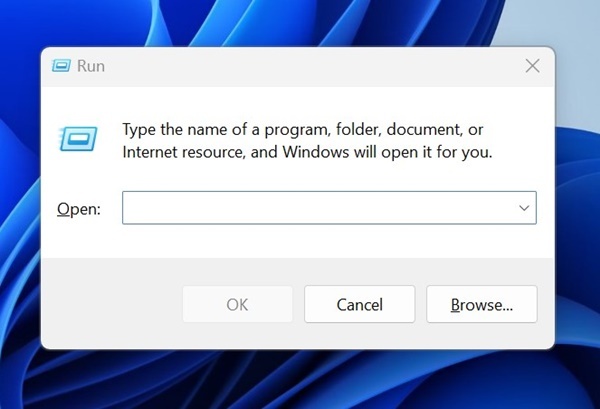
2. Когда откроется диалоговое окно «Выполнить», введите services.msc и нажмите Enter.
3. Откроется приложение «Службы» в Windows 11. Найдите и дважды щелкните параметр «Служба безопасности Windows» .
4. В свойствах службы безопасности Windows нажмите кнопку «Запустить» (если доступно). После этого нажмите «Применить», а затем «ОК». Если опция «Запустить» недоступна, нажмите «Остановить», а затем «Запустить».
4. Восстановите приложение «Безопасность Windows»
Восстановление приложения Windows Security поможет вам устранить проблемы с установкой приложения. Если Windows Security не открывается из-за неисправных или поврежденных установочных файлов, вы можете попробовать восстановить приложение из настроек Windows.
1. Нажмите кнопку «Пуск» в Windows и выберите «Параметры» .
2. Когда откроется приложение «Настройки», переключитесь на вкладку «Приложения» .
3. На правой панели нажмите «Установленные приложения» .
4. В разделе «Установленные приложения» найдите приложение «Безопасность Windows». Затем нажмите на три точки рядом с ним.
5. В появившемся меню выберите Дополнительные параметры .
6. На следующем экране прокрутите вниз до раздела Сброс. Далее нажмите на Ремонт .
Это восстановит приложение Windows Security на вашем ПК. Это должно исправить проблему Windows 11 Security, показывающую пустой экран.
5. Восстановите поврежденные системные файлы.
Как мы знаем, поврежденные системные файлы являются важной причиной появления белого экрана в Windows 11 Security. Поэтому вы также можете попробовать восстановить поврежденные системные файлы, запустив команды SFC и DISM в CMD.
1. Введите CMD в поиске Windows. Затем щелкните правой кнопкой мыши на CMD и выберите Запуск от имени администратора .
2. Когда откроется командная строка, выполните следующую команду:
sfc /scannow
3. Если инструмент SFC возвращает ошибку, попробуйте запустить инструмент DISM через CMD. Для этого выполните следующую команду:
DISM /онлайн /очистка-образа /восстановлениездоровья
После выполнения обеих команд перезагрузите ПК с Windows и снова откройте приложение Windows Security. Это должно исправить проблему с пустым экраном в приложении Windows Security.
6. Проверьте диск на наличие ошибок файловой системы.
Если на диске, где установлена Windows, есть ошибки файловой системы, ваш ПК может выйти из строя с неизвестными ошибками. Поэтому вам также следует проверить диск на наличие ошибок файловой системы. Вот что вам нужно сделать.
- Запустите Проводник.
- Щелкните правой кнопкой мыши по установочному диску Windows и выберите «Свойства» .
- Перейдите на вкладку «Инструменты» и нажмите «Проверить» в разделе «Проверка на наличие ошибок» .
- Далее выберите «Сканировать диск» , чтобы исключить ошибки файловой системы.
7. Внесите изменения в реестр Windows
Если приложение «Безопасность Windows» по-прежнему показывает пустой экран, вы можете внести эти изменения в реестр Windows. Вот что вам нужно сделать.
1. Введите Regedit в поиске Windows. Затем откройте приложение «Реестр Windows» из списка наиболее подходящих результатов.
2. Когда откроется редактор реестра, перейдите по этому пути:
Компьютер\HKEY_LOCAL_MACHINE\SYSTEM\CurrentControlSet\Services\SecurityHealthService
3. С правой стороны дважды щелкните параметр Start DWORD.
4. В поле «Значение» введите 1 и нажмите «ОК» .
Вот как можно изменить редактор реестра, чтобы исправить проблему с пустым экраном приложения «Безопасность Windows».
8. Переустановите приложение «Безопасность Windows».
Если приложение «Безопасность Windows» по-прежнему отображает белый экран, пришло время переустановить приложение «Безопасность Windows» с помощью утилиты PowerShell.
1. Введите PowerShell в поиске Windows. Затем щелкните правой кнопкой мыши утилиту PowerShell и выберите Запуск от имени администратора .
2. Когда откроется утилита Powershell, выполните следующую команду:
Получить-AppxPackage Microsoft.SecHealthUI -AllUsers | Сбросить-AppxPackage
3. После выполнения этой команды перезагрузите компьютер с Windows .
Это переустановит приложение Windows Security на вашем ПК с Windows. После выполнения команды обязательно перезагрузите ПК с Windows.
9. Обновите свой ПК с Windows
Поддержание актуальности версии Windows очень важно, особенно если вы хотите исключить проблемы с безопасностью и стабильностью.
Скорее всего, в используемой вами версии Windows есть ошибка или сбой, мешающий приложению «Безопасность Windows 11» работать должным образом.
Поскольку вы не знаете почему, вы можете попробовать обновить ваш Windows PC до последней версии. Вот что вам нужно сделать.
1. Нажмите кнопку «Пуск» в Windows и выберите «Параметры» .
2. Когда откроется приложение «Параметры», переключитесь на Центр обновления Windows .
3. С правой стороны нажмите кнопку Проверить наличие обновлений .
Если доступны какие-либо обновления, загрузите и установите их.
10. Сбросьте настройки ПК с Windows 11
Если вы зашли так далеко, скорее всего, вы все еще не можете заставить службу «Безопасность Windows» перестать показывать пустой экран.
В таком случае сброс настроек вашего ПК с Windows должен быть последним вариантом. Сброс настроек вашего ПК удалит все сделанные пользователем настройки и вернет ваше устройство к заводскому состоянию.
Поэтому обязательно сделайте резервную копию важных файлов перед сбросом настроек вашего ПК с Windows. Вот как можно сбросить настройки вашего ПК с Windows.
1. Нажмите кнопку «Пуск» в Windows 11 и выберите «Параметры» .
2. Когда откроется приложение «Параметры», перейдите на вкладку «Центр обновления Windows» слева.
3. С правой стороны нажмите «Дополнительные параметры» .
4. Прокрутите страницу вниз до раздела Дополнительные параметры и нажмите Восстановление .
5. В параметрах восстановления нажмите кнопку «Сбросить настройки ПК» .
6. В окне «Выберите вариант» выберите « Сохранить мои файлы» .
7. В запросе «Как вы хотите переустановить Windows?» выберите «Загрузка из облака» или «Локальная переустановка» .
8. На следующем экране нажмите кнопку «Сброс» .
Это сбросит ваш ПК с Windows. После сброса попробуйте снова открыть приложение «Безопасность Windows»; приложение откроется и покажет вам все параметры.
Если вы выполнили все методы, описанные в этой статье, скорее всего, Windows Security показывает проблему пустого экрана, которая уже исправлена. Однако вы можете обратиться за помощью на форум Microsoft, если это не так.