Инструмент Performance Monitor в Windows 11 немного более продвинут, чем Task Manager. Он позволяет вам контролировать использование системных ресурсов в реальном времени. Системные администраторы в основном используют этот инструмент для изучения того, как программы, работающие на их компьютерах, влияют на производительность компьютера.
Диспетчер задач предназначен для обычных пользователей, тогда как монитор производительности предназначен для технических пользователей, желающих контролировать свою систему и собирать информацию в журнале для ее последующего анализа.
С помощью Performance Monitor вы можете создать файл журнала отчета о производительности вашего устройства. После создания файла журнала вы можете проанализировать его позже. Поэтому в этой статье будет представлено пошаговое руководство по созданию отчетов о производительности системы в Windows 11. Давайте начнем.
Как открыть монитор производительности в Windows 11
Перед созданием отчета вы должны знать, как открыть средство мониторинга производительности в Windows 11. Существует несколько способов открыть средство мониторинга производительности ; мы перечислили самый простой из них.
1. Нажмите сочетание клавиш Windows + R на клавиатуре , чтобы открыть диалоговое окно «ВЫПОЛНИТЬ».
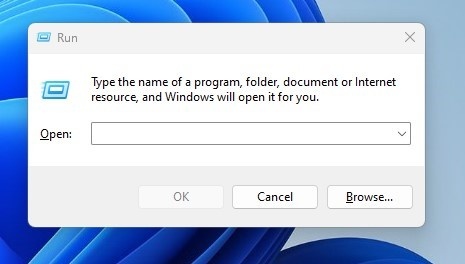
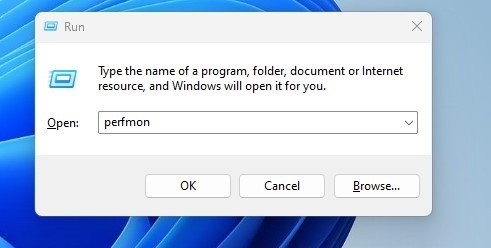
2. В диалоговом окне «Выполнить» введите perfmonи нажмите кнопку «ОК» .
3. Откроется монитор производительности в Windows 11.
Создание отчета о производительности системы в Windows 11
Теперь, когда вы знаете, как получить доступ к инструменту Performance Monitor в Windows 11, вы можете использовать его для создания полного отчета о производительности системы. Вот несколько простых шагов для создания отчета о производительности системы с помощью инструмента Performance Monitor.
1. Сначала нажмите на поиск Windows 11 и введите Performance Monitor. Затем откройте приложение Performance Monitor из списка доступных опций.
2. На мониторе производительности разверните наборы сборщиков данных .
3. Теперь разверните «Система» и нажмите « Производительность системы» .
4. Затем щелкните правой кнопкой мыши пункт «Производительность системы» и выберите «Пуск» .
5. Вам необходимо подождать несколько секунд или минут, пока Performance Monitor сгенерирует отчет.
6. Через несколько секунд перейдите в раздел Отчеты > Система > Производительность системы .
7. С правой стороны вы найдете все сгенерированные отчеты. Вы можете проверить временную метку, чтобы узнать, когда Performance Monitor сгенерировал отчет.
8. Если вы хотите прочитать отчет, дважды щелкните по нему.
9. Отчет о производительности системы предоставит диагностические данные о вашем диске, сети, ЦП, памяти и других системных ресурсах.
Вот как можно использовать Performance Monitor в Windows 11 для создания отчета о производительности системы.
Другие варианты использования Performance Monitor в Windows 11
Не только создание системного отчета, но и инструмент Performance Monitor можно использовать и другими способами. Он может помочь вам проверить журналы сбоев и т. д.
Однако понимание отчетов Performance monitor требует некоторой экспертной помощи. Если вы новичок, вам будет сложно использовать и понимать этот инструмент.