Создание снимков экрана в Windows 11 удобно и экономит время, особенно когда вам нужно продемонстрировать что-то, что в противном случае было бы сложно объяснить словами.
Если вы используете сочетание клавиш Windows + Print Screen для создания снимка экрана, вы, возможно, знаете, что Windows 11 сохраняет снимки экрана в папке «Снимки экрана» внутри папки «Изображения». В Windows 11 довольно легко назначить новое местоположение папки для сохранения снимков экрана, если вы хотите изменить папку по умолчанию.
Измените расположение папки со снимками экрана в Windows 11
Поэтому в этой статье мы поделимся пошаговым руководством о том, как изменить местоположение папки со снимками экрана в Windows 11. Шаги будут очень простыми; просто следуйте им, как мы упомянули. Итак, начнем.
1. Откройте проводник вашего ПК и перейдите в папку «C:\Users\<имя пользователя>\Pictures» .
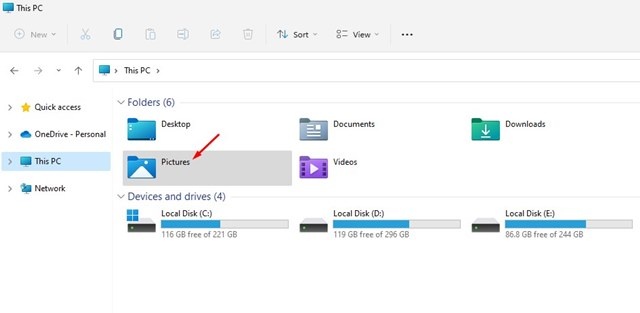
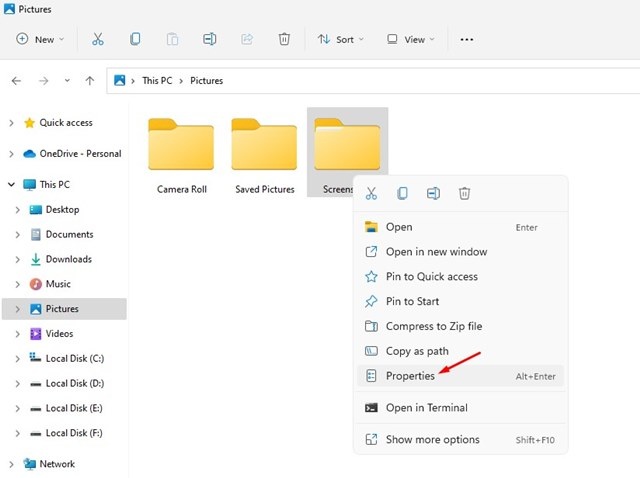
2. Внутри папки Pictures вы найдете несколько папок. Вам нужно щелкнуть правой кнопкой мыши по папке Screenshots и выбрать Properties .
3. В свойствах снимков экрана перейдите на вкладку Расположение , как показано на снимке экрана ниже.
4. Далее нажмите кнопку « Переместить» , как показано на скриншоте ниже.
5. Теперь в интерфейсе выбора файлов выберите новую папку, в которой вы хотите сохранить свои скриншоты. После этого нажмите кнопку «Выбрать папку» .
6. Это изменит местоположение папки со скриншотами по умолчанию в Windows 11. Вам просто нужно нажать кнопку «ОК» , чтобы применить изменения.
7. Теперь вы увидите приглашение переместить все скриншоты в новую папку. Чтобы переместить все скриншоты в новую папку, нажмите кнопку Да .
Управление снимками экрана в Windows 11
Хотя делать снимки экрана в Windows легко, если они сохраняются в неправильном месте, вам следует изменить это место навсегда.
Вы даже можете управлять снимками экрана из специального приложения для управления фотографиями для Windows. Дайте нам знать, если вам нужна дополнительная помощь по этой теме в комментариях.
Изменить расположение папки со скриншотами в Windows 11 довольно просто. Надеюсь, эта статья вам помогла! Пожалуйста, поделитесь ею с друзьями.