В Windows 11 появился новый интерфейс проводника, который выглядит хорошо и хорошо вписывается в тему. Однако в нем также есть некоторые ненужные опции, которые вы, возможно, захотите удалить.
Например, File Explorer в Windows 11 показывает значок Home, который позволяет вам получить доступ к вашим недавним файлам, Quick Access и Pins. Вы можете захотеть избавиться от него по какой-то причине.
Возможно, вы не хотите, чтобы кто-то имел доступ к вашим последним файлам, быстрому доступу или часто закреплённым папкам, поэтому важно удалить домашний экран из проводника Windows 11.
Как удалить домашнюю страницу из проводника
Хотя нет прямой возможности удалить home из File Explorer, вы все равно можете сделать это из Registry Editor. Вот что вам нужно сделать.
1. Введите «Редактор реестра» в поиске Windows 11.
2. Затем откройте приложение «Редактор реестра» из списка наиболее подходящих результатов.
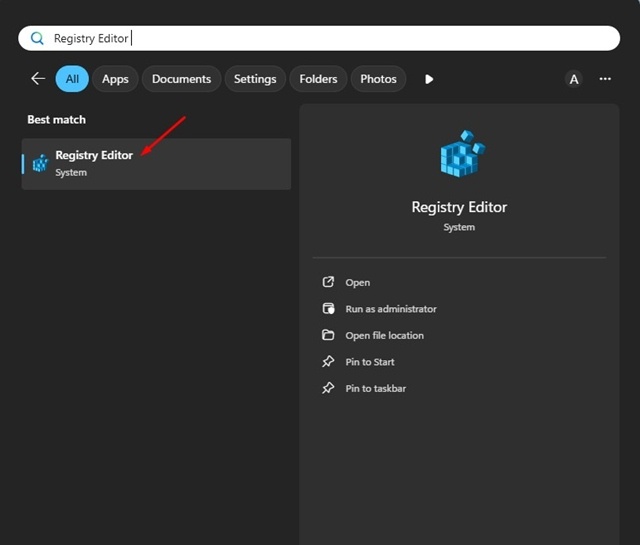
3. Когда откроется редактор реестра, перейдите по этому пути:
HKEY_LOCAL_MACHINE\SOFTWARE\Microsoft\Windows\CurrentVersion\Explorer
4. Щелкните правой кнопкой мыши по разделу Проводника и выберите Создать > Параметр DWORD (32 бита) .
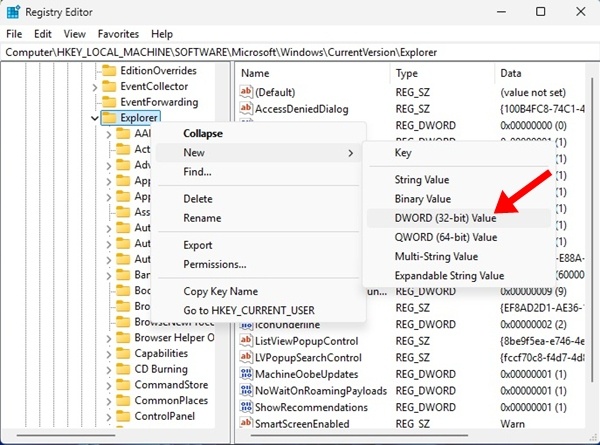
5. Назовите новое значение HubMode .
6. С правой стороны дважды щелкните на HubMode и измените его значение на 1. После этого нажмите OK , чтобы сохранить его.
7. Далее перейдите по этому пути:
HKEY_LOCAL_MACHINE\SOFTWARE\Microsoft\Windows\CurrentVersion\Explorer\Desktop\NameSpace
8. С левой стороны щелкните правой кнопкой мыши {f874310e-b6b7-47dc-bc84-b9e6b38f5903} на ключе NameSpace и выберите Удалить .
9. После внесения изменений закройте редактор реестра. Закройте также проводник и откройте его снова. Это удалит Home из проводника в Windows 11.
Как вернуть домашнюю папку в проводнике Windows 11?
Если по какой-либо причине вы хотите восстановить домашнюю папку, вам нужно снова внести некоторые изменения в реестр. Вот что вам нужно сделать.
1. Откройте редактор реестра и перейдите по этому пути:
HKEY_LOCAL_MACHINE\SOFTWARE\Microsoft\Windows\CurrentVersion\Explorer
2. Дважды щелкните значение HubMode и измените его значение с 1 на 0 .
3. Далее перейдите по этому пути:
HKEY_LOCAL_MACHINE\SOFTWARE\Microsoft\Windows\CurrentVersion\Explorer\Desktop\NameSpace
4. Щелкните правой кнопкой мыши элемент NameSpace слева и выберите New > Key. Назовите новый ключ как {f874310e-b6b7-47dc-bc84-b9e6b38f5903}
5. С правой стороны дважды щелкните значение по умолчанию и вставьте CLSID_MSGraphHomeFolder в поле «Значение».
6. После внесения изменений закройте редактор реестра и снова откройте проводник. Это должно вернуть кнопку «Домой».
В этом руководстве объясняется, как удалить домашнюю папку из проводника Windows 11.