Давайте примем это как данность: у каждого из нас есть одна или две папки, к которым мы часто обращаемся и которые постоянно держим открытыми, и нам хотелось бы, чтобы эти папки открывались автоматически при запуске системы.
Вы можете настроить Windows 11 так, чтобы эти папки открывались автоматически при запуске вашего ПК. Существует два разных метода открытия папок при запуске в Windows 11, и в этой статье мы поделимся обоими из них.
Поэтому, если вы хотите автоматически открывать папки при запуске Windows 11, продолжайте читать до конца. Ниже мы поделились двумя лучшими способами открыть папку, когда Windows 11 запускается автоматически. Давайте проверим.
1. Добавьте папки в папку «Автозагрузка»
Это самый простой способ. Чтобы использовать его, переместите папку, которую вы хотите открыть, в папку «Автозагрузка». Выполните простые шаги ниже.
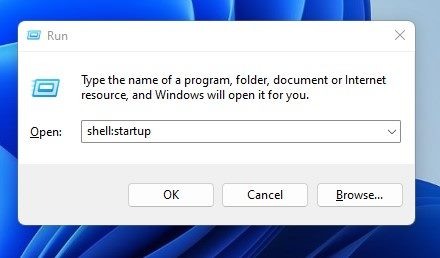
1. Прежде всего, нажмите на клавиатуре сочетание клавиш Windows + R. Откроется диалоговое окно «Выполнить», введите shell:startupи нажмите кнопку Enter.
2. Откроется папка «Автозагрузка» в Windows 11. В эту папку вам нужно переместить папку, которую вы хотите открывать при запуске.
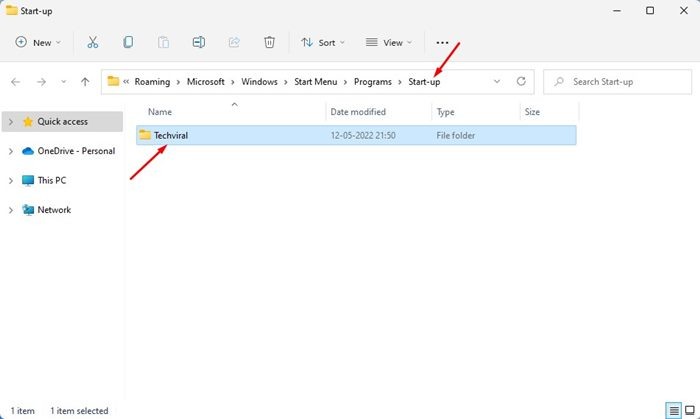
3. Если вы хотите, чтобы папка не открывалась при запуске, просто удалите ее из папки «Автозагрузка».
При следующей перезагрузке или включении компьютера папка откроется автоматически.
2. Автоматическое открытие папки через планировщик задач
Этот метод предназначен для тех, кто не может получить доступ к папке «Автозагрузка» Windows 11. Здесь нам нужно создать задачу в Планировщике задач и запланировать ее запуск при запуске. Вот что вам нужно сделать.
1. Сначала нажмите на поиск Windows 11 и введите Планировщик заданий . Затем откройте приложение Планировщик заданий из списка.
2. В Планировщике задач нажмите « Создать простую задачу» на правой панели.
3. В окне «Создать базовую задачу» введите имя вашей задачи в поле «Имя». После этого нажмите кнопку «Далее» .
4. На экране «Триггер задачи» выберите «При запуске компьютера» и нажмите кнопку «Далее» .
5. Выберите опцию Запустить программу на экране Действия и нажмите Далее .
6. Далее в разделе Программа/скрипт введите explorer.exe . В поле Добавить аргументы введите путь к папке, которую вы хотите открыть при запуске . После этого нажмите кнопку Далее .
7. Теперь проверьте Summary и нажмите кнопку Finish . После этого закройте Task Scheduler.
Теперь папка будет автоматически открываться при запуске Windows 11.
Это лучшие способы автоматического открытия папки при запуске Windows 11. Как и в случае с папкой, вы даже можете запускать приложения при запуске в операционной системе Windows 11.