Хотя YouTube позволяет вам проверять все каналы, на которые вы подписаны, что делать, если вы хотите просмотреть всю историю подписок YouTube? С помощью истории подписок YouTube вы можете проверить, когда вы подписывались на свои любимые каналы.
Хотя на сайте и в приложении YouTube не отображается дата подписки на определенный канал, есть несколько обходных путей, которые позволяют просмотреть всю историю подписок на YouTube.
Поэтому, если вам интересно узнать, когда вы подписались на свои любимые каналы, это руководство будет очень полезным. Ниже мы поделились несколькими простыми методами поиска и просмотра истории подписок на YouTube. Давайте проверим.
1. Использование страницы «Моя активность» Google
Google My Activity — это страница, на которой отображается активность в Интернете и приложениях, история местоположений, история YouTube и многие другие сведения. Вы можете использовать эту страницу для просмотра подписок YouTube. Вот что вам нужно сделать.
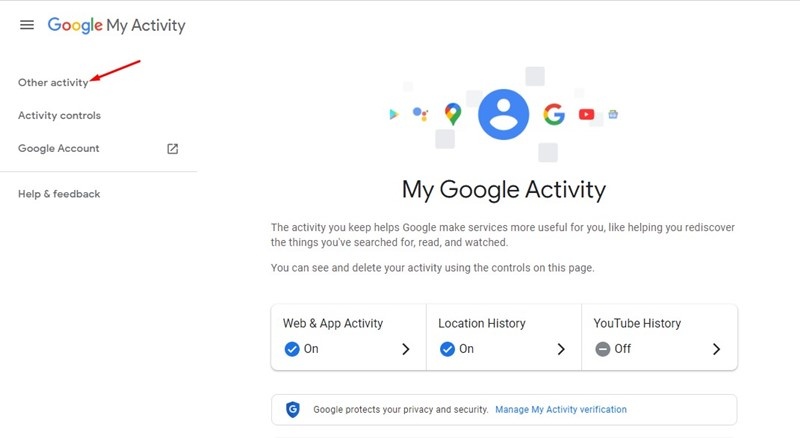
1. Откройте ваш любимый веб-браузер и посетите страницу «Моя активность в Google» .
2. Когда страница загрузится, войдите в систему, используя свой аккаунт Google, связанный с YouTube. На правой панели нажмите на раздел Other Google Activity .
3. На экране «Другие действия Google» прокрутите до подписок на канал YouTube . Затем нажмите на ссылку «Просмотреть подписки» .
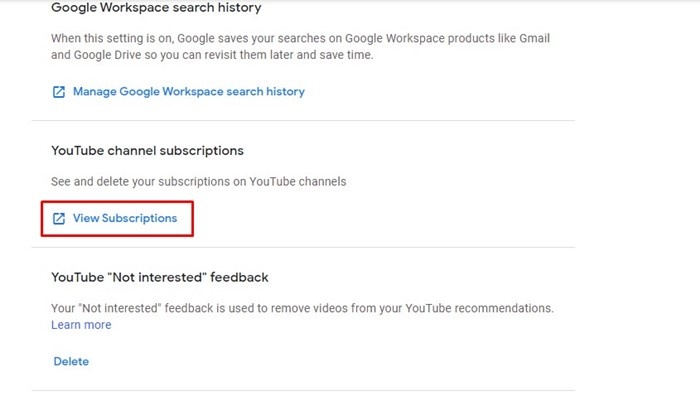
4. Теперь вы можете увидеть все подписанные каналы YouTube. Вы также сможете найти дату и время, когда вы подписались на эти каналы YouTube.
Несмотря на то, что для демонстрации шагов мы использовали настольный компьютер, ту же информацию можно получить из мобильного веб-браузера.
2. Просмотр истории подписок YouTube с помощью сторонних инструментов
Хотя мы не рекомендуем использовать сторонние инструменты для проверки скрытых функций, если вышеуказанный метод не работает и вам все еще интересно узнать историю подписок на YouTube, вы можете воспользоваться этим методом. Вот что вам нужно сделать.
1. Откройте YouTube.com в вашем любимом веб-браузере и нажмите на изображение своего профиля .
2. В появившемся списке параметров выберите Настройки .
3. На экране настроек перейдите на вкладку «Конфиденциальность» на левой боковой панели.
4. Справа снимите флажок Сохранять все мои подписки конфиденциальными .
5. Откройте новую вкладку и зайдите на сайт xxluke.de. В поле Ваш канал введите URL вашего канала YouTube .
6. После того, как вы это сделаете, нажмите кнопку Продолжить . Теперь сайт вернет все подписки на каналы вместе с датой.
После проверки истории подписок YouTube установите флажок Сохранить все мои подписки конфиденциальными на шаге 4. Это снова сделает ваши подписки конфиденциальными.
3. Как управлять подпиской YouTube
Если вы чувствуете, что ваши списки подписок нуждаются в серьезной чистке, вы можете управлять ими соответствующим образом. На YouTube управлять подписками на активные каналы довольно просто, и вы можете сделать это из веб-версии или мобильного приложения.
В Интернете:
- Прежде всего, откройте YouTube.com.
- На левой панели перейдите на вкладку Подписки .
- На следующем экране нажмите «Управление» .
Вы можете отписаться от существующего канала, нажав кнопку «Подписаться».
На мобильном устройстве:
Независимо от того, используете ли вы YouTube для Android или iOS, вам необходимо выполнить эти простые шаги для управления подписками на ваши каналы на YouTube.
- Откройте приложение YouTube на вашем Android/iPhone.
- Далее нажмите Подписки > Все .
- На следующем экране нажмите «Управление» .
Теперь вы сможете отписаться от каналов YouTube. Чтобы отписаться, долго нажмите на название канала и нажмите на кнопку «Отписаться».
Это простые шаги для просмотра истории подписок YouTube на ПК и мобильных устройствах. Однако обратите внимание, что некоторые приложения, доступные для Android и iOS, заявляют, что просматривают историю подписок YouTube.
Избегайте таких приложений, так как они часто переполнены рекламой и вредоносным ПО.