Как включить экстренную перезагрузку в Windows 11
Существуют способы решения проблемы зависания компьютера на некоторое время: перезапустите процесс проводника Windows, завершите задачу не отвечающего приложения или просто нажмите и удерживайте кнопку питания, чтобы принудительно выключить компьютер.
Однако, что если мы скажем вам, что Microsoft скрывает функцию аварийной перезагрузки на экране CTRL + ALT + Del? Вы, возможно, много раз добирались до экрана CTRL + ALT + Del, но мы уверены, что вы не заметили опцию аварийной перезагрузки.
Что такое экстренная перезагрузка в Windows 11?
Обычно, когда наш компьютер зависает или перестает отвечать, мы ждем несколько минут, прежде чем перезагрузить его.
Если устройству требуется больше времени, чем обычно, чтобы выйти из состояния бездействия, мы нажимаем CTRL + ALT + Del и выбираем опцию «Перезагрузить».
Если метод перезагрузки компьютера с помощью CTRL + ALT + Del не срабатывает, мы используем кнопку питания, чтобы принудительно выключить наш ПК. Принудительное выключение работает, но оно может вызвать проблемы с оборудованием и иногда повредить системные файлы.
Итак, чтобы помочь пользователям Windows 11, которые часто чувствуют необходимость принудительно перезагружать свои устройства, Microsoft представила функцию Emergency Restart . Эта функция позволяет пользователям принудительно перезагружать Windows 11, когда устройство не отвечает.
Как использовать экстренную перезагрузку в Windows 11?
Использовать функцию аварийной перезагрузки в Windows 11 очень просто; вам нужно знать, как получить доступ к этой функции. Вот как можно использовать аварийную перезагрузку на компьютере с Windows 11.
1. Если ваш компьютер не отвечает, нажмите клавиши CTRL + ALT + Del на клавиатуре.
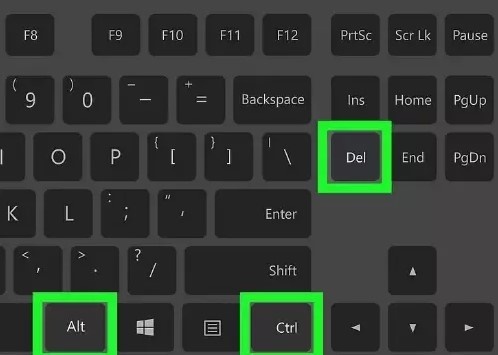
2. Это откроет экран, с которого вы можете перезапустить свое устройство. На экране также будут показаны несколько других основных опций.
3. Теперь, чтобы воспользоваться функцией экстренной перезагрузки, нажмите и удерживайте клавишу CTRL и нажмите кнопку питания .
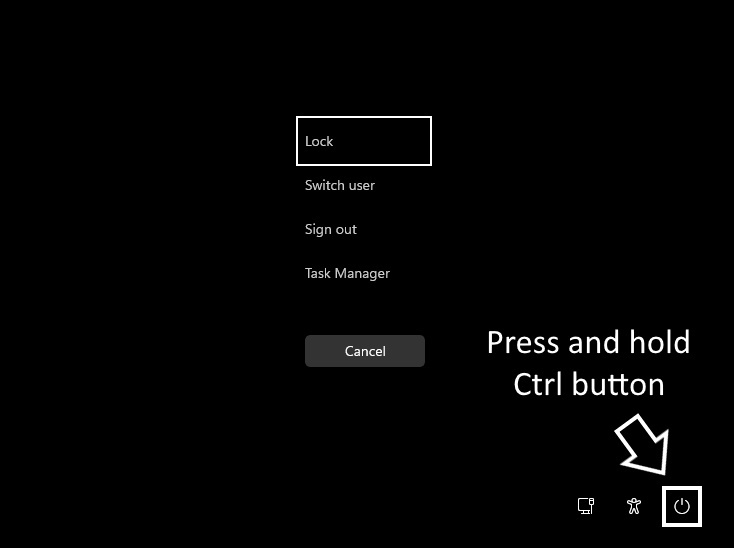
4. Теперь вы увидите экран аварийной перезагрузки . Нажмите кнопку OK , чтобы перезагрузить компьютер.
После нажатия кнопки OK ваша система завершит все запущенные процессы и принудительно перезагрузится. Это не сохранит вашу работу.
Другие способы перезагрузить Windows 11?
Существуют различные другие способы перезапуска компьютера с Windows 11. Вариант аварийного перезапуска должен быть последним средством, поскольку он не сохраняет вашу работу. Ниже мы упомянули некоторые из лучших способов перезапуска Windows 11.
1. Нажмите кнопку «Пуск» в Windows 11 и нажмите кнопку «Питание» . В меню «Питание» выберите «Перезагрузка» .
2. Нажмите клавиши CTRL + ALT + Del и щелкните кнопку питания в правом нижнем углу.
3. Нажмите кнопку ALT + F4 на рабочем столе Windows. Затем выберите опцию Перезагрузить из выпадающего меню.
4. Откройте Windows PowerShell и выполните команду: Restart-Computer
5. Откройте утилиту командной строки и выполните команду: -shutdown -r -t 00
6. Перезагрузите Windows 11 с помощью функции аварийной перезагрузки .
Это руководство посвящено включению аварийного перезапуска на компьютерах с Windows 11. Эта замечательная функция игнорирует все запущенные процессы и принудительно перезагружает ваш ПК. Вы должны использовать эту функцию, когда она вам нужна. Дайте нам знать, если вам нужна дополнительная помощь по использованию аварийного перезапуска в Windows 11.