RAR — очень популярный формат файлов для сжатия файлов в архив. Он похож на ZIP, но имеет некоторые дополнительные преимущества. Формат файлов RAR в основном используется для уменьшения размера исходного файла.
Если вы используете Windows 11, вам не придется использовать специальный экстрактор RAR для извлечения файлов RAR. Ниже мы поделились различными способами открытия и извлечения файлов RAR в Windows 11.
Как открыть и извлечь файлы RAR в Windows 11
Проводник файлов Windows 11 поддерживает файлы RAR из коробки. Вот как открыть и извлечь файлы RAR.
1. Откройте проводник и перейдите в папку, где хранится файл RAR.
2. Вы можете дважды щелкнуть по файлу RAR, чтобы просмотреть все его содержимое.
3. Чтобы извлечь файл, выберите файлы, щелкните правой кнопкой мыши и выберите Копировать . Вы также можете использовать функцию Копировать и Вставить для перемещения файлов.
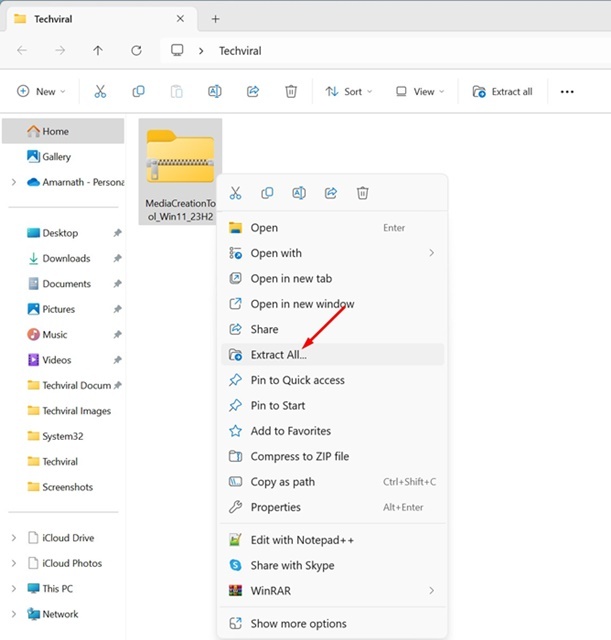
4. Если вы хотите извлечь файлы, не открывая архив RAR, щелкните правой кнопкой мыши файл RAR и выберите « Извлечь все» .
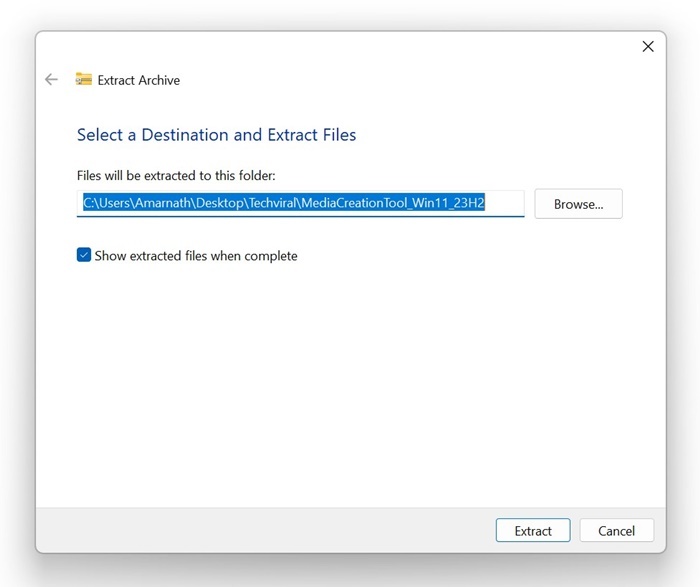
5. Выберите место назначения , куда вы хотите сохранить файлы, и нажмите «Извлечь» .
Вот как легко просматривать и извлекать файлы RAR в Windows 11. Этот метод не требует установки сторонних приложений.
Как открыть файлы RAR в Windows 11 с помощью WinRAR
WinRAR — это программное обеспечение, позволяющее управлять форматом файлов RAR. Этот сторонний инструмент может создать архив RAR или извлечь существующий.
Если вы не используете Windows 11 23H2, лучше всего использовать WinRAR для извлечения файлов RAR. Вот что вам нужно сделать.
1. Для начала загрузите WinRAR с этой веб-страницы и установите его на свой компьютер.
2. После установки перейдите в папку, где хранится файл RAR.
3. Установив WinRAR, щелкните правой кнопкой мыши файл RAR и выберите «Извлечь» .
4. В появившемся меню выберите Извлечь файлы .
5. Далее выберите путь назначения и нажмите ОК .
6. Это позволит извлечь файл RAR по указанному вами пути назначения.
7. Если вы хотите просмотреть файлы, хранящиеся в архиве RAR, дважды щелкните по файлу RAR .
Вот как можно использовать WinRAR для извлечения файлов RAR на компьютере с Windows 11. Этот метод работает даже на старых сборках Windows 11.
Другие инструменты для сжатия и распаковки файлов в Windows 11?
WinRAR — не единственный инструмент для сжатия и распаковки файлов в Windows 11. Доступны и другие бесплатные варианты.
Мы уже поделились списком лучших альтернатив WinRAR ; вы можете ознакомиться с этим списком, чтобы узнать обо всех доступных вариантах.
Загружайте инструменты с надежного или официального сайта, чтобы избежать проблем с безопасностью или конфиденциальностью.
В этом руководстве объясняется, как открывать и извлекать файлы RAR на ПК с Windows 11. Сообщите нам, если вам нужна дополнительная помощь в открытии или извлечении файлов RAR на вашем компьютере или ноутбуке с Windows 11.