В современном мире, где персонализация играет важную роль в нашем цифровом опыте, изменение внешнего вида операционной системы Windows становится не только интересным, но и необходимым шагом для многих пользователей. Каждый из нас хочет, чтобы интерфейс отражал нашу индивидуальность и соответствовал стилю работы. В этой статье мы рассмотрим различные способы кастомизации Windows — от простых изменений в настройках до установки тем и использования сторонних инструментов. Вы узнаете, как сделать свой рабочий стол более удобным и привлекательным, а также получите полезные советы и рекомендации, которые помогут вам создать уникальный интерфейс, отражающий вашу личность. Давайте погрузимся в мир возможностей, которые открывает кастомизация Windows!
I Этап: подготовка
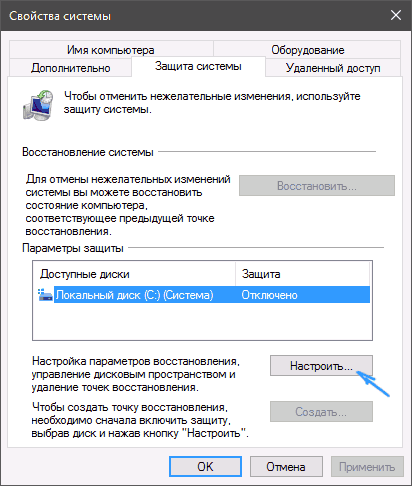
Для того, чтобы начать вносить любые правки в системе, рекомендую сначала создать точку восстановления системы. Нажимаем комбинацию клавиш Win + R и вводим в открывшемся окне sysdm.cpl , переходим во вкладку "Защита системы" и создаём там точку восстановления:
Теперь, для того, чтобы использовать сторонние темы Windows, необходимо установить программу UltraUXThemePatcher. Данная утилита пропатчит некоторые системные файлы, дабы вы, ещё раз, смогли использовать кастомные темы. Если вдруг файлы не патчатся, то есть вроде бы установка прошла, но после перезагрузки кастомные темы не работают, то необходимо выдать этим (которые указаны в окне установки во время того, как они патчатся) файлам разрешение от Trusted Installer. Гайд здесь - *клик*
ExplorerPatcher - поможет скрыть строку состояния в проводнике, а также улучшить совместимость с кастомными тёмными темами.
II Этап: Основной
Windows 10/11 в стиле Aero:
Revert8Plus - утилита, которая лучше всех справляется с переделкой Windows 10/11 под стиль Aero (как, например, Windows 7 или Windows Vista).
Автоматическая смена светлой и тёмной темы в зависимости от времени суток:
WinDynamicDesktop - программа, которая в зависимости от времени суток (или указанного вами времени) меняет тему и обои Windows.
Современные виджеты на вашем рабочем столе:
Rainmeter - пожалуй, лучшая в своём роде утилита для создания виджетов на рабочем столе. Можно также использовать свои кастомные скины, виджеты и прочее.
Корзина на панели задач:
Minibin - небольшая и простенькая утилита, которая создаёт ярлык Корзины на панели задач. Благодаря этому вы получите быстрый доступ к корзине, а также сможете настроить автоочистку.
Иконки:
7tsp - утилита, которая позволяет вам заменить системные значки Windows, включая проводник, панель управления и прочее. В кликабельном названии программы указана ссылка, которая приведёт вас на сайт с гайдом, и с, собственно, самими иконками, и даже кастомными темами.
Курсоры:
Могу порекомендовать вам пару красивых и современных курсоров:
Панель задач:
TaskBarX - утилита, которая может сделать вашу панель задач прозрачной, сделать центрированные иконки, и др.
Меню пуск Windows 11:
Start11 - программа, способная изменить меню Пуск на Windows 11. Можно настроить несколько стилей, например, как на Windows 7, либо что-то похожее на WIndows 10, и др.
Меню Пуск и панель задач Windows 10:
StartIsBack - программа, для возвращения в Windows 10 меню Пуск и панели задач из Windows 7/Windows 8, также можно включить центрирование иконок, изменить прозрачность, либо же сделать сегменты (показывается лишь та часть панели задач, которая "занята" иконками).
Упрощённый вариант:
OpenShell - очень лёгкая и простая утилита, которая позволяет изменить меню Пуск (в стиле Windows XP/7/8), проводник, а также настроить панель задач. Отличается от всех вышеупомянутых утилит своей простотой, лёгкостью и минимальным потреблением ресурсов.
Границы окон, строка заголовка, рамки, панель задач:
StarDock Curtains - ещё одна утилита от Stardock (создателей Start11), которая позволяет грамотно изменить границы окон, строку заголовка, сделать их, например как у MacOS, ну а также есть и куча других стилей.
Точечные изменения в системе, контекстное меню, глобальный твикер:
WinAero Tweaker - твикер, позволяющий изменить самые мелкие настройки в Windows. Количество настроек просто огромно.
Изменение шрифта (рендеринга):
MacType - программа, которая изменяет рендеринг шрифта на тот, который используется в MacOS, в следствие чего получается красивый, сглаженный и понятный шрифт.
Док-панель и панель задач из MacOS:
MyDock Finder - глобальная утилита, способная превратить ваш Windows в MacOS. Можно добавить панель Док, сделать панель задач сверху из MacOS, и др.
Док-панель MacOS:
RocketDock - позволяет добавить простенькую док-панель из MacOS.
Предпросмотр файлов:
QuickLook - позволяет просмотреть/прослушать файл, не открывая его (аналог предпросмотра из MacOS).
Сторонние темы Windows:
Закрывают нашу подборку кастомные темы Windows 10/11. Самые лучшие темы, на мой взгляд, можно найти тут - *клик*.
Заключение
Таким образом, при помощи данной статьи, вы сможете изменить внешний вид вашей ОС, привнести новые краски, сделать работу за компьютером комфортнее и красивее.