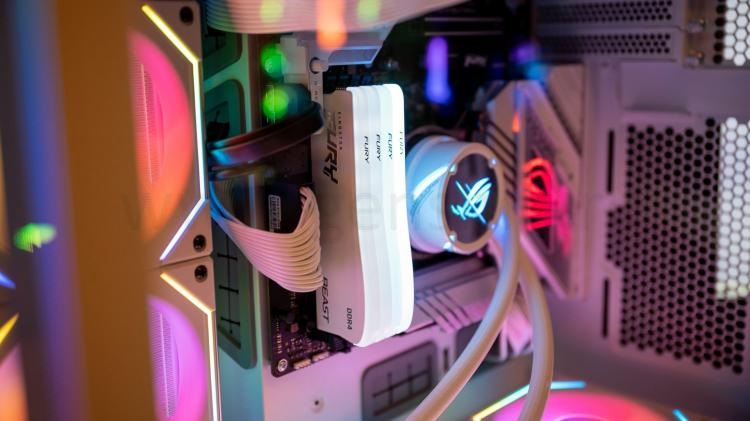
Быстрые ссылки
Собрать собственный ПК — это захватывающе. Вы можете самостоятельно выбирать каждую деталь и затем собирать их вместе. Однако с таким количеством компонентов и проводов легко запутаться. К счастью, вы можете упростить процесс, следуя этому порядку сборки.
1 Сборка всех компонентов вне корпуса
Одним из лучших советов, которые я получил за годы, является сборка большей части ПК вне корпуса до установки материнской платы. Это позволит легче получить доступ к сокету процессора и различным разъемам материнской платы, даже если вы не можете подключить все компоненты сразу. Когда вы начнете, удивитесь, насколько много можно собрать вне корпуса.
Начните с того, что достаньте материнскую плату из коробки и разместите её на плоской, антимеханической поверхности — верхняя часть коробки от материнской платы идеально подходит для этого. Затем установите процессор, оперативную память, NVMe и воздушный кулер для процессора. Позже я расскажу про жидкостные кулеры, но на этом этапе нужно установить стойки и заднюю панель. Не забудьте нанести термопасту или снять наклейку с вашего кулера, если на нем уже есть предустановленная паста.
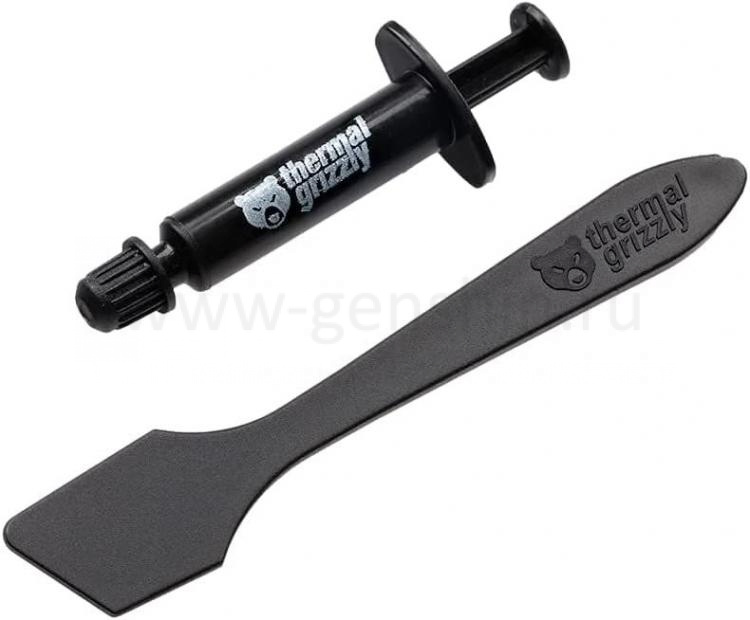
Термопаста Thermal Grizzly Kryonaut
Паста Thermal Grizzly Kryonaut — это сбалансированный и высокоэффективный вариант, который обеспечивает наилучший теплопередачу. В сочетании с эффективным кулером, это одна из лучших термопаст, которые вы можете купить.
Если вы не используете отдельный контроллер вентиляторов, используйте эту возможность, чтобы подключить вентиляторы к разъему CPU_FAN или CPU_OPT, пока материнская плата еще вне корпуса. Подключения будут значительно проще, и вы сможете аккуратно уложить провода позже.
На этом этапе вы также можете рассмотреть возможность установки видеокарты. Это упростит установку в слот PCIe, но может затруднить доступ к разъемам на материнской плате, которые понадобятся позже.
В некоторых случаях вы можете не суметь установить материнскую плату в корпус с установленной видеокартой, поскольку может потребоваться вставить видеокарту под углом. Исходя из моего опыта, мне сначала нужно было установить видеокарту, прежде чем я смог установить кулер, но это связано с тем, что мой корпус довольно мал, и в него едва помещается AMD RX 6800 XT. Если ваша видеокарта тоже не влезает, возможно, стоит оставить установку кулера на потом. Это немного хлопотно, но иногда это единственный вариант.
Собрать свой собственный игровой ПК — это не только экономия денег
Собирайте и учитесь.
2 Проверьте ваши компоненты
Перед сборкой остальной части ПК, стоит провести простое тестирование, чтобы убедиться, что все работает. Это облегчит поиск проблем, если ваша оперативная память не установлена правильно или какой-либо компонент неисправен. Учтите, что кулер процессора также нужно установить для теста.
Подключите 24-пиновый разъем питания и кабели питания процессора к материнской плате, а также подключите переключатель питания от корпуса к материнской плате. В качестве альтернативы, вы можете использовать отвертку для соединения, как показано в этом видео на YouTube.
Подключите кабель монитора к видеокарте, если она установлена, или напрямую к материнской плате, если нет (учтите, что изображение появится только в том случае, если у вашего процессора есть встроенная графика). Даже если дисплей не подключён, стоит протестировать систему, так как вы сможете увидеть, как вращаются вентиляторы процессора и загораются RGB-огни, что свидетельствует о том, что система прошла самодиагностику.
3 Установите стойки материнской платы и заднюю панель
Два элемента, которые чаще всего упускают из виду во время сборки ПК, — это стойки материнской платы и задняя панель. Если вы когда-либо собирали ПК, скорее всего, вы забыли один из этих элементов и затем приходилось разбирать всю сборку. Стойки — это маленькие пластиковые или металлические проставки, которые закручиваются в корпус компьютера для создания зазора между материнской платой и корпусом.
Ваш корпус должен поставляться с некоторыми или всеми стойками, но проверьте, установлены ли они в правильных местах в соответствии с форм-фактором вашей материнской платы. Вы можете сделать это, визуально сравнив отверстия на материнской плате с позициями стоек в корпусе. Если одна или две стойки отсутствуют, это не беда, но если их большинства нет, вы не сможете установить материнскую плату.
После этого установите заднюю панель. У некоторых современных материнских плат она уже установлена; если нет, она должна быть включена в коробку с материнской платой.
4 Установите вентиляторы, накопители, RGB-ленты, жидкостный кулер и блок питания
Как вы собирали значительную часть ПК с материнской платой вне корпуса, теперь вы можете сделать то же самое с компонентами корпуса. Начните с установки всех вентиляторов и AIO-кулера для процессора, предполагая, что радиатор не мешает доступу к стойкам материнской платы. Если мешает, кулер можно установить позже. Также на этом этапе вам нужно установить блок питания.
NZXT Kraken 240mm AIO Жидкостный кулер для процессора
NZXT Kraken 240mm AIO — это премиальный жидкостный кулер с тихим, но мощным насосом и вентиляторами. Есть также 1,54-дюймовый ЖК-дисплей, который может отображать температуру процессора, GIF или изображения.
Если у вас есть дополнительные аксессуары, такие как контроллеры вентилятора/RGB и RGB-ленты, сейчас самое время их установить и подключить. Аналогично, если у вас есть накопители SATA SSD или HDD, закрутите их в корпус и подключите SATA-кабели питания от блока питания.
5 Предварительное прокладывание кабелей
Прокладка кабелей через вырезы корпуса позволит вам легко подключить все после установки материнской платы, так как у вас будет больше пространства для работы. Прокладывайте USB и I/O кабели внизу, вентиляторы и RGB-разъемы справа, а кабели питания материнской платы и видеокарты — справа наверху.
6 Уложите корпус горизонтально и установите собранную материнскую плату
Теперь, когда всё готово, положите корпус на стол или пол. Осторожно держите материнскую плату за кулер или радиаторы (не касайтесь голой платы) и выровняйте монтажные отверстия со стойками. Используйте предоставленные винты, чтобы надежно закрепить ее. Перед тем, как затянуть винты, убедитесь, что задняя панель правильно совмещена с материнской платой.
7 Подключите все кабели
Начните с подключения маленьких кабелей питания, перезапуска и LED к передним панельным разъемам (вы можете пропустить LED, если хотите). Затем подключите кабели вентилятора, RGB, USB и звука высокой четкости. После этого подключите кабели питания PSU к материнской плате и процессору. Если вы еще не установили видеокарту или AIO-блок, сделайте это сейчас. В конце концов, подключите кабели PSU к видеокарте.
8 Упорядочите кабели
Теперь, когда все установлено и подключено, настало время привести в порядок кабели. Хорошее управление кабелями не только делает вид более аккуратным, но и может улучшить поток воздуха. Передняя часть уже должна быть достаточно аккуратной, но вы можете дополнительно упорядочить ее, аккуратно задвигая кабели в вырезы корпуса к задней части. Сзади свободно свяжите кабели вместе с помощью липучек или стяжек. Если необходимо, спрячьте излишки кабелей в щели корпуса и отсеках для HDD, чтобы задняя панель могла закрыться.
Я пожадничал на сборку ПК, и теперь я в аду управления кабелями
Я экономил деньги, когда должен был беречь свое спокойствие.
Поздравляю с успешной сборкой вашего ПК! Хотя процесс сборки может показаться пугающим, его можно упростить, просто следуя правильному порядку. Теперь, когда ваш ПК работает, приходит время оптимизировать его для максимальной игровой производительности. Наслаждайтесь своим самодельным ПК!
Если вам понравилась эта статья, подпишитесь, чтобы не пропустить еще много полезных статей!
Вы также можете читать наши материалы в:
- Telegram: https://t.me/gergenshin
- Яндекс Дзен: https://dzen.ru/gergen
- Официальный сайт: https://www-genshin.ru