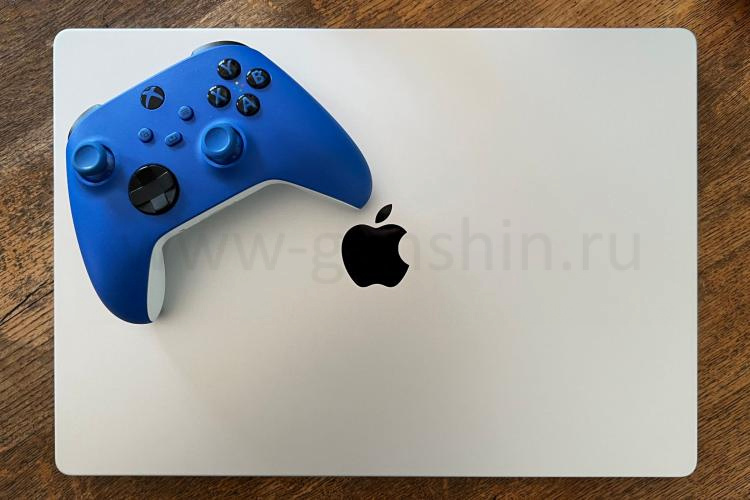
Ваш Mac обладает лучшими игровыми возможностями, чем вы можете предполагать, и с каждым обновлением macOS он только становится лучше. Вот несколько функций, которые вы могли упустить.
Режим Игры
Apple добавила специальный Режим Игры в macOS 14 Sonoma для моделей с процессорами Apple silicon, начиная с M1. Это функция, которую легко пропустить, так как она включается автоматически при запуске игры в полноэкранном режиме.
Чтобы воспользоваться Режимом Игры, необходимо убедиться, что ваш Mac работает на Sonoma или более новой версии, и что вы запускали игры в полноэкранном режиме. Когда он активирован, в верхней строке меню появится пункт меню Режима Игры, который можно использовать для его отключения вручную, если это нужно.
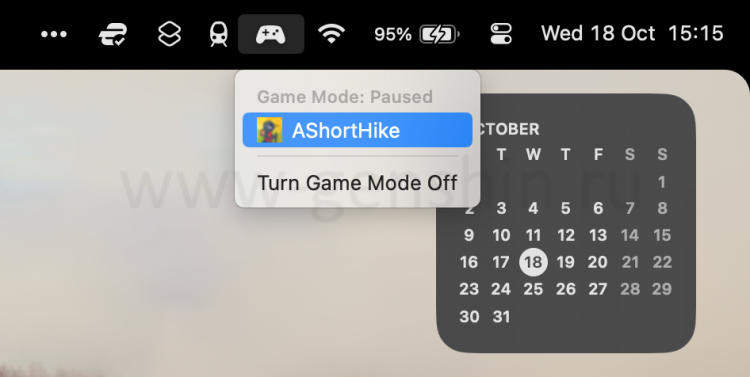
Тем не менее, стоит оставить его включенным, так как он дает приоритет для процессора и графического процессора для процесса, работающего в полноэкранном режиме, а также удваивает частоту Bluetooth для подключенных контроллеров. Режим Игры также уменьшает задержку звука для беспроводных наушников, таких как AirPods.
Инструмент Портирования Игр
Инструмент Портирования Игр — это именно то, как он звучит: инструмент для переноса игр, которые обычно работают на Windows, на macOS. Это разработческий инструмент, который Apple создала для того, чтобы сделать платформу более привлекательной для разработчиков. Однако это не значит, что вы не можете воспользоваться его преимуществами.
Whisky — это бесплатное приложение, которое сочетает мощность открытой совместимости WINE с Инструментом Портирования Игр. Оно работает похоже на WINE, так как процесс включает создание "бутылок", с помощью которых вы можете играть в свои игры нативно на Mac.
Процесс включает загрузку Whisky, создание бутылки, настройку её в соответствии с игрой, в которую вы собираетесь играть, и затем просто наслаждение игрой. Возможно, вам придется решить некоторые проблемы, которые появятся на вашем пути, но суть Whisky в том, чтобы избавиться от сложного настройки и сделать процесс хождения по играм Windows простым.
Постоянно растущая библиотека нативных игр
Не все игры требуют портирования. Mac переживает своего рода ренессанс в играх, с крупными проектами AAA, которые постепенно появляются на платформе (хоть и позже, чем на Windows и консолях).
В последние годы такие игры как Death Stranding: Director’s Cut, Resident Evil: Village и Baldur’s Gate 3 все получили нативные порты для Mac. Это наряду с меньшими успешными проектами, такими как Stray, Lies of P, Hades, Dave the Diver, Project Zomboid и Balatro.
Среди предстоящих релизов Assassin’s Creed Shadows, который выйдет на macOS одновременно с другими крупными платформами, такими как Windows, PlayStation и Xbox. CD Projekt Red также собирается выпустить Cyberpunk 2077 для Mac, а также ожидается выход довольно колоритного RoboCop: Rogue City на macOS в 2025 году.
Apple, кажется, делает множество крупных анонсов на своем мероприятии WWDC ежегодно в июне, и 2024 год обещает крупнейший список предстоящих игр для Mac на сегодня. Поскольку устройства на чипах Apple silicon продолжают становиться более мощными и выдающимися, логично, что компания будет продолжать поощрять разработчиков выпускать свои игры на Mac.
Разработчики разделены в вопросе, где лучше публиковать игры, некоторые выбирают App Store. Assassin’s Creed Shadows особенно примечателен тем, что его можно играть на других платформах, таких как iPad, с одной покупкой благодаря Universal Purchase. Многие другие игры выходят на таких платформах, как Steam, GOG и других.
Универсальная поддержка контроллеров
Знали ли вы, что большинство игровых контроллеров будут "просто работать" с вашим Mac? Неважно, подключаете ли вы по Bluetooth или используете USB-кабель, macOS обеспечивает отличную поддержку контроллеров. Это включает полную поддержку обычных контроллеров Xbox Core, PlayStation DualSense, PlayStation DualShock 4 и даже Nintendo Switch Joy-Cons, объединенных в один контроллер.
Просто перейдите в "Системные настройки" > "Bluetooth" и активируйте режим сопряжения на вашем контроллере. Как только он появится в списке доступных устройств, нажмите на него. Контроллер будет сопряжен с вашим Mac. В случае контроллеров Xbox и PlayStation вы можете сохранить одно Bluetooth-соединение (ваш Mac), используя контроллер также с вашей домашней консолью.
Bеспроводной контроллер PlayStation DualSense
Премиум-контроллер с великолепным дизайном, предлагающий отличную раскладку по сравнению с контроллерами Xbox.
Bеспроводной контроллер Xbox Core
Один из лучших контроллеров, которые можно купить, вне зависимости от платформы. Контроллер Xbox Core был создан с учетом консолей Xbox Series, но отлично работает на Mac, Windows, iOS, Android и других.
Это также относится и к менее распространенным контроллерам, таким как 8BitDo, или специализированным контроллерам, например, fight sticks (что идеально, если вы планируете создать эмулятор из старого Mac mini).
Поддержка переменной частоты обновления
Еще одной действительно скрытой функцией является поддержка переменной частоты обновления (VRR) с использованием стандарта VESA AdaptiveSync. VRR подстраивает частоту обновления дисплея под частоту кадров контента, отображаемого на экране. Это помогает устранить некрасивое разрывание изображения и обеспечивает более приятный игровой процесс.
Хотя эта возможность часто встречается на ПК, поддержка Apple для нее достаточно неизвестна. Эта функция существует с эпохи Intel, хотя все устройства на Apple silicon также совместимы с технологией VRR. Кроме того, следующие модели Mac поддерживают VRR:
Это возможно с помощью AdaptiveSync, который использует ту же технологию VRR, что и консоли PlayStation 5 и Xbox Series. AdaptiveSync и FreeSync фактически одно и то же, последнее является брендом AMD. G-Sync — это собственная технология NVIDIA.
Чтобы использовать VRR на совместимом Mac, Apple рекомендует подключать Mac к внешнему дисплею через Thunderbolt, DisplayPort или DisplayPort через USB-C и предостерегает от использования HDMI-кабеля. После подключения перейдите в "Системные настройки" > "Дисплеи" и выберите "Переменная" из меню частоты обновления.
Если у вас есть дисплей ProMotion, например, MacBook Pro, выпущенный после 2021 года, или Pro Display XDR, VRR будет включен автоматически.
Отличная поддержка стриминга
Стриминг, безусловно, не уникален для Mac, но это удивительно полезный трюк, который вы, возможно, не рассматривали. Это особенно удобно, если у вас уже есть игровой ПК или консоль, но вам нужно использовать ваш MacBook в качестве мобильной игровой платформы.
Стриминг Xbox Cloud и GeForce NOW работает примерно так, как и ожидается, через браузер. В этом случае вы стримите игры напрямую из интернета, поэтому вы подвержены задержкам и проблемам с подключением.
Либо вы можете стримить локально. Если у вас есть игровой ПК, вы можете передавать игры с Windows на ваш Mac локально. Подключите ваш ПК к роутеру по кабелю для наилучших результатов, а затем используйте простое решение, такое как Steam Remote Play, или немного более сложную конфигурацию с использованием Moonlight и Sunshine или Apollo.
Для консольных игр вы можете использовать официальное приложение PS Remote Play или воспользоваться альтернативой и установить Chiaki для большего количества вариантов улучшенной графики. Владельцы Xbox могут использовать бесплатное приложение Greenlight для прямой передачи с консоли на Mac. Это лучшие способы играть в игры PlayStation и Xbox на вашем Mac.
MacBook отлично подходит для этого, поскольку последние модели обладают быстрыми Wi-Fi чипами, отличным временем автономной работы, прекрасными дисплеями и форм-фактором, удобным для переноски.
Пока слишком рано рекомендовать покупать Mac именно для игр, но, вероятно, вы не для этого в первую очередь и приобрели его. Возможно, он вам нужен для работы или учебы, и вам комфортно называть операционную систему Apple за ее удобство и надежность.
Или, быть может, вы беженец из мира Windows, который наконец-то переключился на macOS после многих лет в лагере Microsoft. Вам определенно будет приятно узнать, что от игр отказываться не придется.
Если вам понравилась эта статья, подпишитесь, чтобы не пропустить еще много полезных статей!
Вы также можете читать наши материалы в:
- Telegram: https://t.me/gergenshin
- Яндекс Дзен: https://dzen.ru/gergen
- Официальный сайт: https://www-genshin.ru