Как я уверен, вы уже заметили, что настройка компьютера может существенно повлиять на продуктивность и общее удобство работы с ПК. После недавнего сброса Windows 11 я сразу отключил несколько настроек, чтобы начать с наилучшего.
5 Улучшенная точность указателя
Честно говоря, не понимаю, почему улучшенная точность указателя, также известная как ускорение мыши, включена по умолчанию на почти каждой настольной операционной системе, которую я устанавливал. Эта функция заставляет указатель мыши двигаться быстрее, чем вы двигаете мышь. Предполагается, что это сделает работу более "интуитивной", но для меня в этом ничего интуитивного нет.
Возможно, стандартные скорости мыши — это просто привычка, которую я выработал. Но ускорение мыши меня раздражает без конца, не говоря уже о том, как оно снижает точность в FPS-играх. Мне нравится иметь точный контроль над мышью, и когда указатель стремится скакать по экрану, я не чувствую, что я за ним контролирую.
Как изменить скорость мыши в Windows 10 или 11
Настройте простую настройку, чтобы мышь двигалась на желаемой скорости.
Чтобы отключить ускорение мыши, откройте приложение "Настройки" Windows и перейдите в раздел "Bluetooth и устройства" > "Мышь" > "Дополнительные параметры мыши", а в открывшемся окне свойств мыши перейдите на вкладку "Параметры указателя". Здесь вы найдете флажок для "Улучшить точность указателя", который я снимаю.
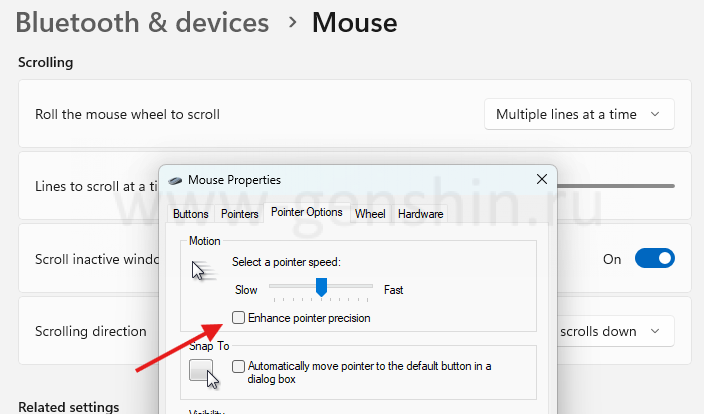
Если вы не привыкли к замедленной мыши, движение может показаться медленным и неестественным. Вы можете попробовать увеличить скорость указателя для более отзывчивого движения или просто снова включить улучшенную точность указателя, если вам она нравилась больше.
4 Эффекты анимации
В других настольных средах большинство анимаций меня не отвлекают: окна колеблются, уведомления появляются, меню открываются и закрываются. Это присутствует на macOS и в моей текущей версии Garuda Linux Dragonized Edition. В разумных пределах это не мешает, а может сделать опыт работы за компьютером более органичным.
Однако по какой-то причине анимации в Windows 11 мне не нравятся. Например, уведомления, которые появляются на моем экране, кажутся слишком настойчивыми. Поскольку я получаю уведомления весь день для работы, это начинает меня реально раздражать.
Кроме того, анимации потребляют ресурсы вашего GPU, поэтому отключение эффектов анимации дает небольшую экономию ресурсов. Это не повлияет радикально, но учитывая, насколько громоздким мне кажется Windows 11, каждая мелочь имеет значение.
Переключение эффектов анимации — это на самом деле функция доступности. Чтобы отключить анимации, нужно перейти в "Удобство доступа" > "Визуальные эффекты" и отключить опцию "Эффекты анимации".
3 Звуки уведомлений
Я большой сторонник тишины в компьютерах. Я редко отвлекаюсь от экрана во время работы, визуальное уведомление обычно хватает. Как я уже говорил, я получаю уведомления целый день для работы, так что с звуком они превращаются в настоящий какофонию.
Я же поступаю с телефоном так же: 99% времени он находится в беззвучном режиме или на вибрации. Я понимаю, что звуковые уведомления могут быть полезны в некоторых ситуациях, и для некоторых людей больше, чем для меня. Однако большую часть времени я просто не хочу слышать ничего от своих устройств, кроме музыки, которую я слушаю.
Как изменить звук уведомлений в Windows 11
Устали слышать один и тот же звук день за днем?
Чтобы отключить звуки уведомлений, откройте приложение "Настройки" и перейдите в раздел "Система" > "Уведомления". Рядом с переключателем "Уведомления" нажмите на стрелку вниз, чтобы развернуть его опции. Затем снимите галочку с "Разрешить звуки уведомлений".
Пока вы это делаете, возможно, вам стоит отключить уведомления на экране блокировки, особенно если вы используете ноутбук, который берете с собой в общественные места. Таким образом, блокировка экрана для обеспечения безопасности защищает и от того, чтобы кто-то, глядя на ваш экран блокировки, не видел, какие приложения вы используете.
2 Bing в меню "Пуск"
Когда я ищу в меню "Пуск" на Windows, это потому, что я хочу найти приложение или файл, который знаю, что у меня есть на компьютере. Однако меню "Пуск" также ищет в интернете. Это для меня бесполезная функция, которая добавляет ненужную нагрузку на мой ПК, потому что, как я уже сказал, я лишь ищу файлы на своем компьютере.
Что еще хуже, не всегда ясно, ссылается ли результат на что-то на вашем компьютере или в интернете. Например, если я ищу Discord, независимо от того, установлен ли он у меня, Windows покажет мне результат для приложения Discord как "лучший результат".
Это отделено от веб-результатов, что подразумевает, что этот результат относится к локальному файлу. Так что если я не уверен, установлен ли у меня Discord, я не знаю, что произойдет, если я по нему щелкну. Если Discord не установлен, открывается Edge, и меня перенаправляют на страницу результатов поиска Bing. Это раздражает, так как он даже не ведет меня непосредственно на сайт Discord.
Как удалить Bing в качестве основного поисковика вашего браузера
Не любите Bing? Установите другой браузер по умолчанию.
Говоря о Edge, это еще одна проблема для меня: я не использую Edge, и каждый веб-результат в меню "Пуск" открывается в Edge. Это не меняется, даже если я установлю Firefox основным браузером.
Это означает, что даже если я решу изменить свой рабочий процесс и делать веб-поиски в меню "Пуск", мне все равно придется делать Edge своим основным браузером и Bing — своим поисковиком. Смена браузеров и поисковых систем — это слишком большая жертва ради небольшой выгоды от меню "Пуск".
Изменение этой настройки требует редактирования реестра, поэтому я не буду углубляться в это здесь. Все это описано в нашем руководстве по отключению Bing в меню "Пуск" Windows 11.
1 Автоматический DNS
По умолчанию ваш компьютер автоматически разрешает запросы на просмотр интернета с помощью DNS-сервиса, который обычно управляется вашим интернет-провайдером (ISP). Это значит, что ваш провайдер имеет запись о ваших запросах на просмотр, что влечет за собой угрозу безопасности и конфиденциальности. Более того, ваш провайдер может не быть самым быстрым в разрешении запросов, так что можно получить небольшую прибавку скорости, выбрав другого поставщика DNS.
Почему вам стоит изменить DNS-сервер сегодня
Все еще используете DNS-сервер вашего провайдера? Измените это сегодня и получите преимущества.
В моем случае мой ISP один из самых быстрых, что я выяснил, измерив скорость DNS-провайдеров рядом с собой. Тем не менее, я все равно предпочитаю минимизировать свои риски, поэтому я предпочитаю отключить автоматический DNS и выбрать своего провайдера.
Для этого вам нужно перейти в "Сеть и интернет" в приложении настроек, выбрать "Wi-Fi" (или "Ethernet", если вы его используете), затем "[Ваш SSID] Свойства". Прокрутите вниз до пункта "Назначение DNS-сервера" и нажмите на кнопку "Изменить".
Здесь вам нужно ввести свои предпочтительные DNS-адреса. Если вы не уверены, что вводить, посмотрите наш список надежных DNS-поставщиков, жителей рекомендую.
Если вам нужны дополнительные способы оптимизации вашего ПК, вы можете посмотреть на отключение советов и предложений Windows 11. Мы также собрали список настроек конфиденциальности Windows 11, которые стоит изменить.
Если вам понравилась эта статья, подпишитесь, чтобы не пропустить еще много полезных статей!
Вы также можете читать наши материалы в:
- Telegram: https://t.me/gergenshin
- Яндекс Дзен: https://dzen.ru/gergen
- Официальный сайт: https://www-genshin.ru