Знали ли вы, что Диспетчер задач может предложить больше возможностей, чем просто закрытие зависших программ? Если у вас недостаточно оперативной памяти, с помощью Диспетчера задач можно легко выявить и устранить проблемы с высоким потреблением памяти.
1 Освойте вкладку Процессы
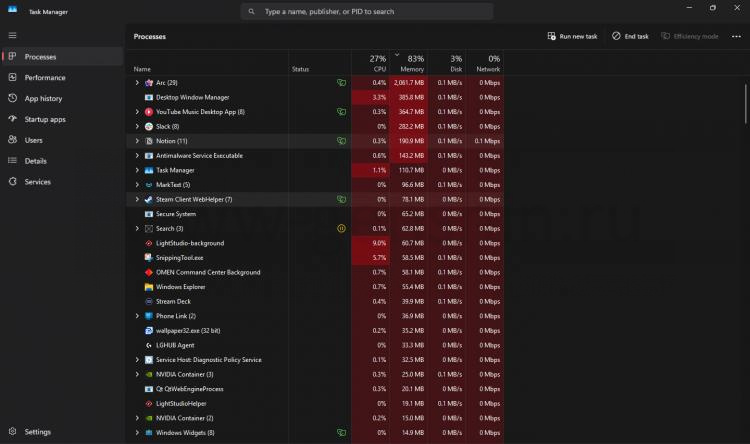
Одной из самых важных вкладок Диспетчера задач для управления памятью является Процессы. Здесь отображаются все запущенные программы и процессы Windows, а также их использование CPU, памяти, места на диске и сетевой пропускной способности. Это позволяет легко следить за производительностью вашего ПК.
Чтобы выявить процессы, которые потребляют наибольшее количество памяти, просто нажмите на раздел Память, и процессы будут отсортированы по использованию памяти. Теперь вы можете одним взглядом увидеть, сколько оперативной памяти использует тот или иной процесс, и по необходимости закрыть его. Это также удобный способ борьбы с утечками памяти.
Windows запускает несколько программ одновременно, но у него есть только один пул оперативной памяти для их всех. Обычно, когда программа нуждается в дополнительной памяти, она запрашивает ее у Windows, которая предоставляет заблокированный объем памяти программе.
Как выявить приложения, разряжающие батарею в Диспетчере задач
Выявите и остановите то, что истощает время работы вашего ноутбука.
Утечки памяти происходят, когда программа не возвращает используемый блок, как только завершает его использование. Это приводит к тому, что память остается недоступной для программы и Windows, постепенно истощая пул памяти, так как запрос на его увеличение продолжается.
Самый простой способ справиться с такой ситуацией — открыть Диспетчер задач, проверить, какой процесс потребляет память, и закрыть его. Вы даже можете развернуть процесс, чтобы просмотреть все подзадачи и определить, какая именно вызывает проблемы.
2 Проверьте автозагружаемые приложения
Добавление приложений в автозагрузку вместе с Windows удобно, но это часто значит, что вы запускаете приложения, которые не всегда нужны сразу. Это может замедлить запуск вашей системы, так как вы активируете больше программ с самого начала. Также это требует больше памяти.
Вкладка Автозагрузка в Диспетчере задач отображает все приложения, которые начинают работать сразу после загрузки Windows. Если ваш ПК долго загружается, отключение некоторых автозагружаемых приложений может помочь ускорить этот процесс. Кроме того, так как программы не будут запускаться автоматически, вы сможете освободить больше оперативной памяти для других процессов.
Эта вкладка также показывает влияние на автозагрузку каждого приложения, зарегистрированного в вашей системе. Это позволяет быстро отметить приложения с высоким влиянием и уменьшить время загрузки BIOS. Программы с наибольшим влиянием на автозагрузку часто также потребляют больше системной памяти, что решает сразу две проблемы.
3 Обратите внимание на системные службы
Вкладка Службы — быстрый способ проверить все системные службы, работающие на вашем ПК. Это включает как службы Windows, так и сторонние. Если вы не можете закрыть зависшую программу из вкладки Процессы, вы можете записать идентификатор процесса (PID) службы и закомандовать его закрытие с помощью taskkill /F /PID pid_number в Командной строке.
Просто не забудьте заменить pid_number на фактический PID, который вы видите во вкладке Службы. Если возникают проблемы с доступом, запустите Командную строку от имени администратора — это поможет решить проблему.
Этот скрытый вариант — самый быстрый способ завершить задачи в Windows 11
С помощью этого трюка вам больше не придется открывать Диспетчер задач снова.
Эта вкладка также позволяет быстро запускать, останавливать или перезапускать проблемные службы. Если вы хотите более подробно просмотреть активные службы, в верхнем правом углу есть ссылка для открытия приложения Службы Windows.
4 История приложений помогает отслеживать использование ресурсов
Как вы уже, вероятно, догадались, Диспетчер задач может делать больше, чем просто отслеживать и исправлять высокое потребление памяти. Если вы активно используете множество приложений из Магазина Microsoft, вкладка История приложений может помочь определить, сколько CPU и сетевых ресурсов использует определенное UWP-приложение (Универсальная платформа Windows).
Ранее эта вкладка показывала только UWP-программы, но теперь также включает обычные приложения, которые вы устанавливаете на своем компьютере с Windows. Вы можете использовать ее для быстрого отслеживания, сколько ресурсов использует процесс в указанный период времени. Это особенно полезно при диагностике проблем с высоким потреблением памяти или при проверке системы на наличие потенциального вредоносного ПО.
5 Подробности о процессах могут быть полезными
Вкладка Подробности является самой информативной в Диспетчере задач. Она показывает PID процесса, его статус и даже какого пользователя на вашем ПК он запущен. Эта вкладка также выделяет использование CPU, активно используемую память и предоставляет краткое описание процесса. Вы можете активировать несколько других заголовков, щелкнув правой кнопкой мыши по любому заголовку и выбрав опцию Выбрать заголовки.
Если вы не разработчик, вкладки Процессы вполне достаточно, чтобы выявить основные проблемы с памятью. Однако, если вы не можете понять, почему ваш ПК потребляет больше памяти, чем ожидалось, вкладка Подробности предоставит вам подробную информацию о каждом процессе, работающем на системе. Это упростит выявление и решение проблем с высоким потреблением памяти без использования более сложных инструментов.
Диспетчер задач — один из самых недооцененных встроенных инструментов Windows. Его можно использовать для мониторинга производительности системы и ускорения времени загрузки. С несколькими щелчками мыши он также может освободить дополнительную память и помочь ускорить работу вашего ПК, не заставляя вас использовать более продвинутые программы управления памятью, которые могут оказаться не для каждого.