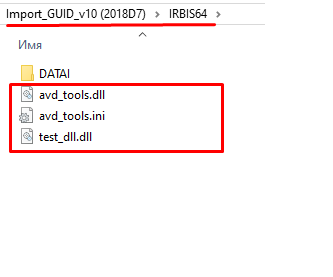
От AVD вы получаете архив Import_GUID_v10 (2018D7) с файлами для настройки синхронизации.

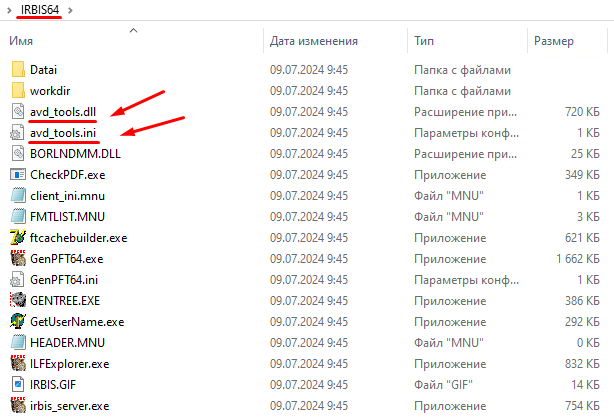
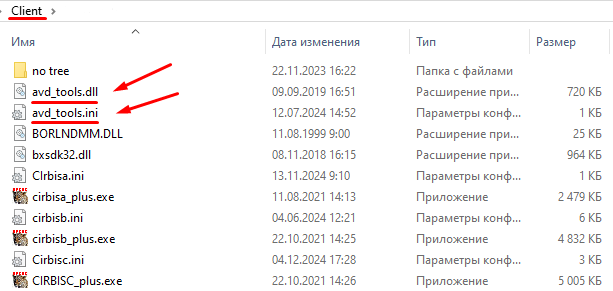
Папка IRBIS64 файлы avd_tools.dll, avd_tools.ini и test_dll.dll скопировать в папку с серверной частью IRBIS64 на вашем компьютере и (обязательно!!!) в папку с клиентской частью. На вашем сервере, папки клиентской и серверной части, могут располагаться в разных местах, учтите этот момент.
В архиве Import_GUID_v10 (2018D7) в папке IRBIS64\DATAI\Имя БД\ найти файлы:
GUIDSEARCH.pft
GUIDSEARCH_SK.pft
GUIDSEARCHFIELD.pft
.Techn.ws
Файлы необходимо скопировать на сервер в папку C: \IRBIS64\DATAI\Имя вашей БД.
Создание поиска «Записи с идентификатором» / «Записи без идентификатора»
1. Настройки синхронизации.
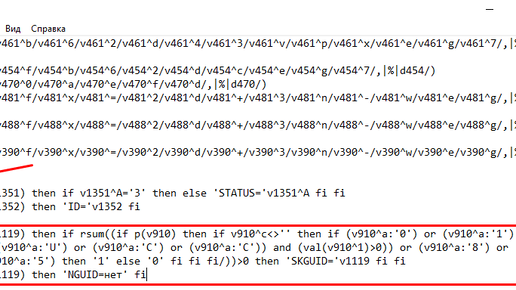
Чтобы настроить синхронизацию, нужно изменить настройки файлов, которые отвечают за словари в вашей базе данных. Откройте файл с расширением .FST, который находится в папке с вашей базой данных «имя базы данных (в примере ниже база PERIO)».FST. В конец файла в секцию /*IBIS_USER нужно добавить новую строку:
1119 0 MHL, if p(v1119) then if rsum((if p(v910) then if v910^c<>'' then if (v910^a:'0') or (v910^a:'1') or (v910^a:'9') or (((v910^a:'U') or (v910^a:'C') or (v910^a:'C')) and (val(v910^1)>0)) or (v910^a:'8') or (v910^a:'3') or (v910^a:'5') then '1' else '0' fi fi fi/))>0 then 'SKGUID='v1119 fi fi
1119 0 MHL, if a(v1119) then 'NGUID=нет' fi
Далее нужно отредактировать файл с расширением .IFS, файл «имя базы данных (в примере ниже база PERIO)».ifs, расположенный в директории базы данных электронного каталога . В конце файла в секцию /*IBIS_USER необходимо добавить новую строку:
1119,1119,910 0 MHL,if p(v1119) then if rsum((if p(v910) then if v910^c<>'' then if (v910^a:'0') or (v910^a:'1') or (v910^a:'9') or (((v910^a:'U') or (v910^a:'C') or (v910^a:'C')) and (val(v910^1)>0)) or (v910^a:'8') or (v910^a:'3') or (v910^a:'5') then '1' else '0' fi fi fi/))>0 then 'SKGUID='v1119 fi fi
1119,1119 0 if a(v1119) then 'NGUID=нет' fi
2. Добавление новых поисковых словарей в INI-файл.
После внесения изменений в таблицу выбора полей, необходимо обновить сценарий поиска «Записи с идентификатором» / «Записи без идентификатора» в АРМ Каталогизатор. Это делается путем добавления новых поисковых терминов в базу данных, чтобы обеспечить корректную работу поиска. Используйте следующие префиксы для поисковых словарей:
- Записи с идентификатором: SKGUID=;
- Записи без идентификатора: NGUID=.
Для добавления вида поиска следует выполнить следующие действия.
- открыть АРМ «Администратор» ИРБИС64;
- выбрать пункт меню: [Инструменты] – [Редактор INI-файлов и сценариев поиска];
- в редакторе INI-файлов открыть файл irbisc.ini и добавить новый вид поиска «Записи с идентификатором» - префикс SKGUID=, как на изображении;
- аналогичным образом добавить «Записи без идентификатора» - префикс NGUID=, как на изображении;
- сохранить изменённый INI-файл.
3. Создание словаря заново.
После внесения всех изменений в параметрические файлы системы – пересоздайте словари для конкретной базы данных.
Создание словаря базы данных электронного каталога:
- открыть АРМ «Администратор» системы ИРБИС;
- открыть базу данных электронного каталога;
- выполнить пункт меню [Актуализация] – [Создать словарь заново] или [Актуализация] – [Создать словарь заново] – [полностью].