SSH (Secure Shell - защищённая оболочка) - это прокол прикладного уровня для удалённого обмена данными между устройствами. Он позволяет авторизованным пользователям удалённо управлять серверами и другими устройствами. Информация при передачи по сети шифруется, поэтому его можно использовать в незащищенных сетях. Данный способ удаленного управления позволяет выполнять команды и передавать файлы, сохраняя при этом целостность и конфиденциальность.
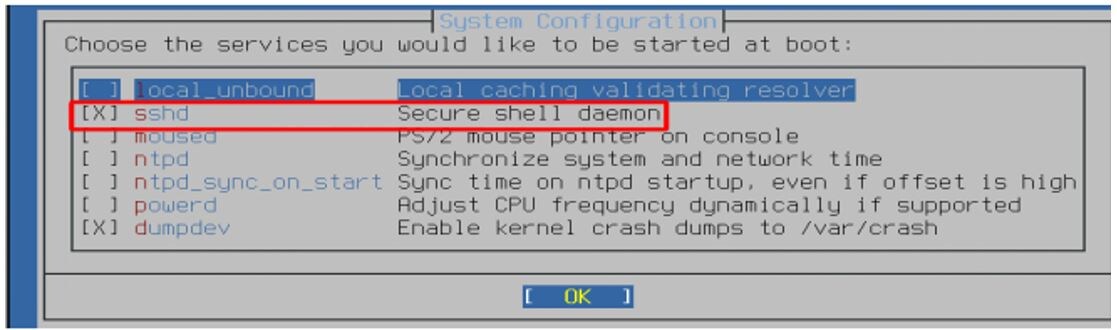
Во время установки ОС FreeBSD в панели «Конфигурация системы» была выбирана настройка автозапуска службы sshd (рисунок 1). Поэтому данная служба уже была установлена в системе. И остаётся лишь её настроить.
Для проверки автозапуска службы SSH необходимо зайти в конфигурационный файл
nano /etc/rc.conf
В нем должна присутствовать строка sshd_enable="YES". Если отсутствует, то ее необходимо записать (рисунок 2), сохранить изменения и выйти из файла.
Для того чтобы разрешить удалённый доступ к серверу пользователям, которые есть на данном сервере, необходимо зайти редактором в конфигурационный файл SSH:
nano /etc/ssh/sshd_config
Записать необходимые настройки в конфигурационном файле. Пример настроек представлен на рисунке 3.
Некоторые пояснения:
1. В параметре Port вводится тот порт, через который будем осуществляться удаленный вход на сервер. удалённым доступом. В данном случае был выставлен порт 2448. По умолчанию служба SSH использует порт 22.
2. В параметре ListenAddress в данном примере введено значение IP-адреса сервера (192.168.1.254). Тем самым служба SSH будет прослушиваться только на сетевом интерфейсе с данным адресом. По умолчанию был записан IP-адрес 0.0.0.0, то есть служба SSH могла слушать на всех доступных интерфейсах и IP-адресах сервера.
3. В параметре PermitRootLogin введено значение no, чтобы был запрет вхождения удалённым доступом на сервер из-под суперпользователя root.
4. В параметре LogLevel изменен уровень логирования на значение QUIET, чтобы игнорировать менее критичные сообщения и чтобы сообщения не прописывались в консоли сервера.
Для того, чтобы изменения вступили в силу необходимо перезапустить службу SSH (рисунок 4):
service sshd restart
Для того чтобы посмотреть порты, которые использует служба SSH в данный момент необходимо ввести команду:
sockstat -4 | grep sshd
На рисунке 5 можно заметить, что для службы SSH активный порт 2448 на IP-адресе 192.168.1.254 (адрес сервера). А также показано, что в данный момент рабочая станция с IP-адресом 192.168.1.200 удалённо подключена к серверу.
Для подключения к серверу FreeBSD через службу SSH на рабочей станции с операционной системой Windows 10 открывается командная строка (или оболочка PowerShell), и вводится команда следующего вида:
ssh <Имя пользователя на сервере>@<IP-адрес сервера> -p <Порт>
В данном примере команда выглядит следующим образом:
ssh ivanfr@192.168.1.254 -p 2448
При первом подключении нужно будет согласиться с установкой ключа, написав без сокращения слово yes. После установки ключа происходит удалённое подключение к серверу FreeBSD (рисунок 6).
На рисунке 7 представлен пример ввода команды для просмотра информации о дисках на удалённом сервере FreeBSD.
Для выхода из сессии необходимо ввести команду exit (рисунок 8).
При подключении к серверу с рабочей станции с операционной системой на основе Linux необходимо выполнить примерно те же действия. Пример приведен с использованием операционной системы xUbuntu. Открыть терминал и ввести команду для подключения:
ssh <Имя пользователя на сервере>@<IP-адрес сервера> -p <Порт>
В приведенном примере команда будет выглядеть следующим образом:
ssh ivanfr@192.168.1.254 -p 2448
При первом подключении согласится с созданием ключа (yes). После установки ключа происходит подключение к серверу FreeBSD. При последующих подключениях запрос на установку ключа не выполняется (рисунок 9).