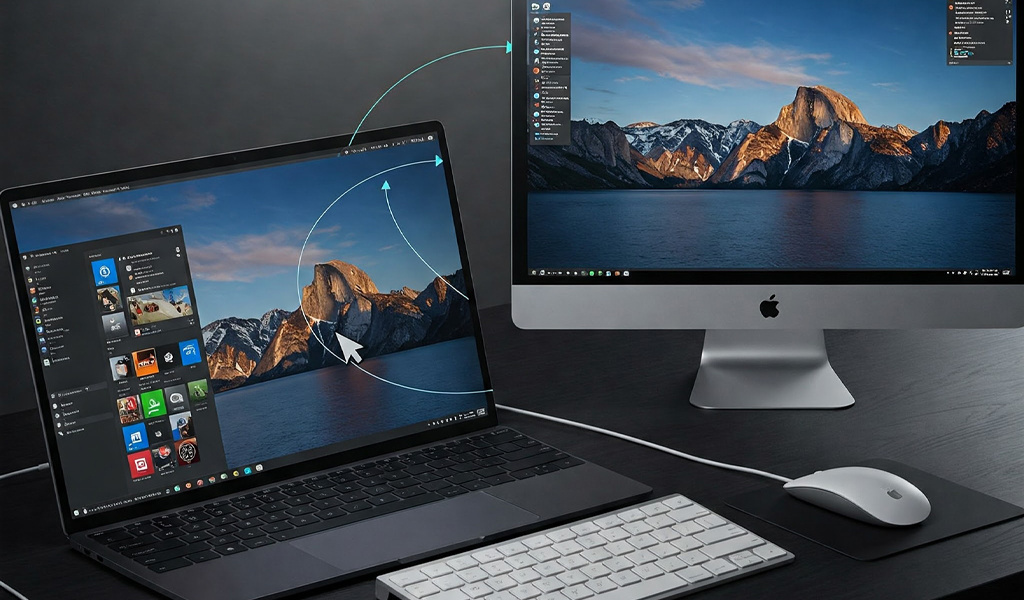
Представьте: у вас на столе стоит два или даже три компьютера — один для работы, другой для игр, а третий, например, для тестирования. Переключаться между ними, постоянно меняя клавиатуру и мышь, неудобно и отнимает время. Но что, если я скажу, что можно управлять всеми устройствами с одной клавиатуры и мыши? Звучит как магия, но это реально! Сегодня я расскажу, как это сделать с помощью программы Barrier.
Что такое Barrier?
Barrier — это бесплатное программное решение с открытым исходным кодом, которое позволяет управлять несколькими компьютерами с одной клавиатуры и мыши. Оно работает на Windows, macOS и Linux, что делает его универсальным инструментом для любого пользователя.
Barrier использует технологию KVM (Keyboard-Video-Mouse), но без необходимости в дополнительном железе. Всё, что нужно, — это установить программу на все устройства, которые вы хотите подключить, и настроить их.
Шаг 1: Установка Barrier
- Скачайте Barrier: Перейдите на официальную страницу проекта на GitHub: https://github.com/debauchee/barrier. (Последние релизы здесь: https://github.com/debauchee/barrier/releases)
- Выберите версию для вашей ОС: Barrier поддерживает Windows, macOS и Linux. Скачайте установочный файл для каждой из ваших систем.
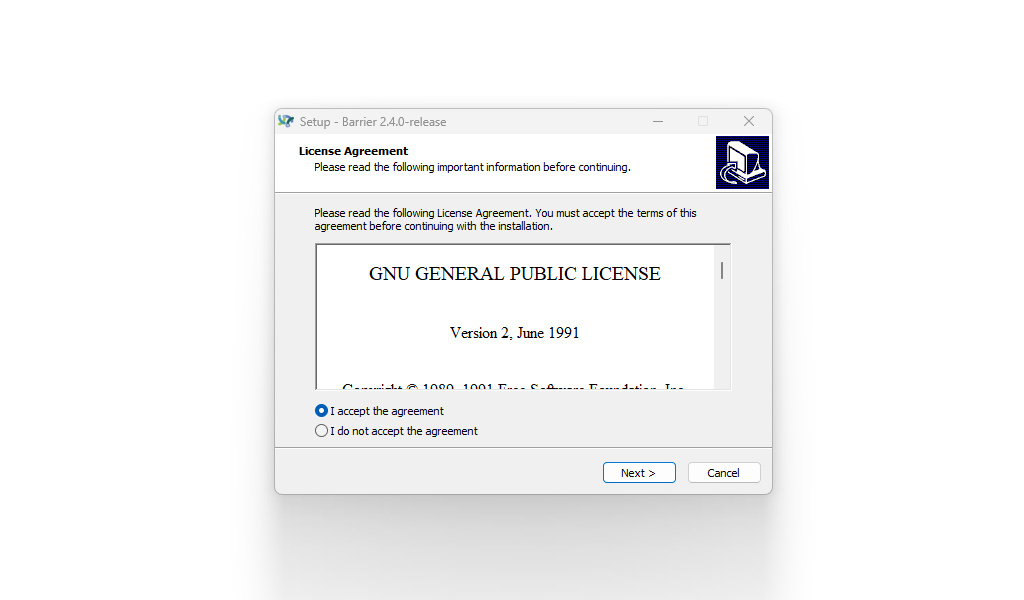
- Установите программу: Запустите установщик и следуйте инструкциям на экране.
Шаг 2: Настройка Barrier
После установки нужно настроить Barrier. Один компьютер будет сервером (тот, к которому подключены клавиатура и мышь), а остальные — клиентами (устройства, которыми вы будете управлять).
- Запустите Barrier на сервере:
Откройте Barrier на компьютере, к которому подключены клавиатура и мышь.
Выберите режим Server.
На экране появится схема расположения устройств. Перетащите иконки компьютеров так, чтобы они соответствовали их реальному расположению на вашем столе. - Запустите Barrier на клиентах:
На остальных устройствах выберите режим Client.
Введите IP-адрес сервера (его можно найти в настройках сети на серверном компьютере).
Шаг 3: Настройка параметров
Barrier предлагает несколько полезных настроек:
- Горячие клавиши: Настройте комбинации клавиш для быстрого переключения между устройствами.
- Буфер обмена: Включите синхронизацию буфера обмена, чтобы копировать текст на одном устройстве и вставлять его на другом.
- Защита паролем: Если вы используете Barrier в публичной сети, установите пароль для защиты соединения.
Шаг 4: Запуск и использование
После настройки просто наведите курсор мыши на край экрана серверного компьютера, и он автоматически перейдет на соседнее устройство. Клавиатура будет работать на том устройстве, где находится курсор.
Поддерживаемые системы
Barrier работает на:
- Windows 7/8/10/11
- macOS 10.12 и выше
- Linux (Ubuntu, Fedora, Debian и другие дистрибутивы)
Возможные проблемы и их решение
- Соединение не устанавливается:
Проверьте, что все устройства подключены к одной сети.
Убедитесь, что брандмауэр не блокирует Barrier. - Курсор не переходит на другое устройство:
Проверьте схему расположения устройств в Barrier. Возможно, они расположены неправильно. - Задержки в работе:
Убедитесь, что ваша сеть достаточно быстрая. Если устройства подключены по Wi-Fi, попробуйте перейти на проводное соединение.
Заключение
Barrier — это мощный и простой инструмент для управления несколькими устройствами с одной клавиатуры и мыши. Он экономит время, упрощает рабочий процесс и поддерживает все популярные операционные системы. Попробуйте его уже сегодня, и вы удивитесь, как же раньше обходились без него!
Удачи в настройке! Если остались вопросы, пишите в комментариях — помогу разобраться. 😊
Ставьте лайки и подписывайтесь!