Атрибуты компонентов
После выбора компонента вы можете найти атрибуты компонента на правой панели свойств.
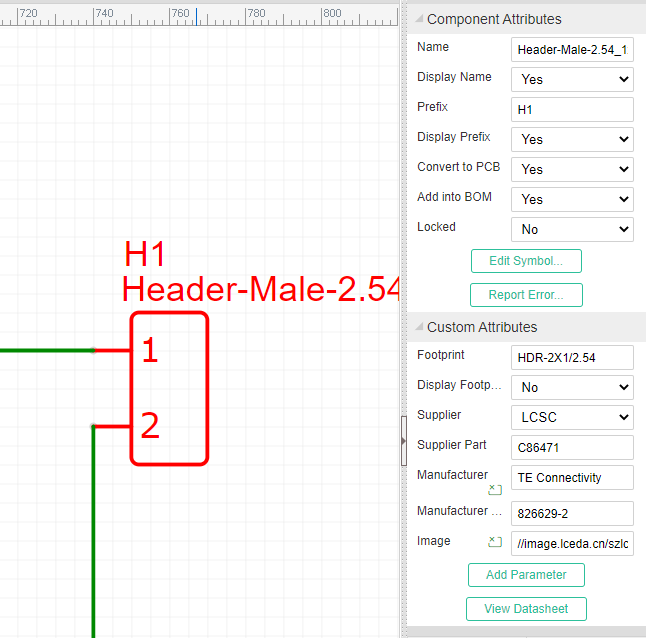
Характеристики компонентов:
Здесь вы можете изменить Префикс (Prefix) и Имя (Name) и сделать их видимыми (visible) или невидимыми (invisible).
Если вы хотите отредактировать этот компонент, вы можете нажать кнопку "Редактировать символ" (Edit Symbol).
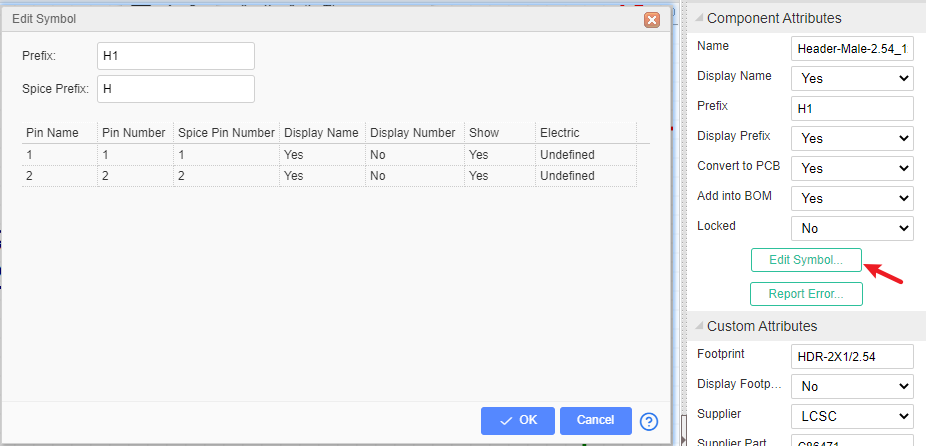
Если свойство компонента "Convert to PCB" установлено как "No", оно не будет отображаться в диспетчере посадочных мест (footprint manager).
Пользовательские атрибуты (Custom Attributes)
Вы можете изменить поставщика компонента, изменить посадочное место и добавить новый параметр.
Определение параметров спецификации (Define BOM Parameters)
После выбора символа схемы (schematic symbol) вы можете добавить параметр, и вы можете пометить его для того, чтобы при экспорте файла спецификации (BOM) вы могли найти этот параметр в файле BOM.CSV
Изменение информации о карте символов (Modify Symbol Pinmap Information)
При выборе компонента для открытия диалогового окна "Изменить информацию о символе" (Modify symbol information) можно выполнить следующие действия:
- Нажать горячую клавишу I;
- Нажать на кнопку «Редактировать символ» (Edit Symbol) в окне «Атрибуты компонентов» (Parts Attributes) на левой панели.
- Нажать на символ (Symbol) и щелкнуть правой кнопкой мыши, выбрать меню «Редактировать символ» (Edit Symbol).
С помощью этого диалогового окна вы можете редактировать имена и номера выводов, например, в соответствии с другим посадочным местом или вариантом устройства. Вы также можете ввести префикс модели (Spice Prefix) и поменять местами порядок пинов (Pin order), чтобы сделать ваш символ пригодным для использования в симуляции.
Более подробное описание префиксов PCB и Spice-моделей, а также номеров выводов в следующем разделе.
Префиксы и номера выводов (Prefixes and Pin Numbers)
Символы устройств (Device) и подсхем (subcircuit) или иерархических блоков (hierarchical block), созданные для использования в схемах, предназначенных для запуска в качестве симуляций Spice, в дополнение к префиксу печатной платы, который используется в качестве позиционного обозначения на схеме, также имеется префикс Spice. Он также имеет два набора номеров контактов: контакты печатной платы (PCB pins) и контакты Spice (Spice pins).