Знакомство
Хотите изменить компоненты в пакетном режиме? Не удается определить соответствующую связь между контактами компонента и контактами посадочного места? Не волнуйтесь, EasyEDA может это сделать.
Открыть диспетчер посадочных мест (footprint manager) можно двумя способами:
- Нажмите на верхнее меню, через: Верхнее меню - Tools - Footprint Manager
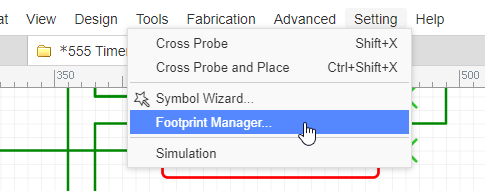
- Щелкните по полю ввода посадочного места для пользовательских атрибутов после выбора компонента:
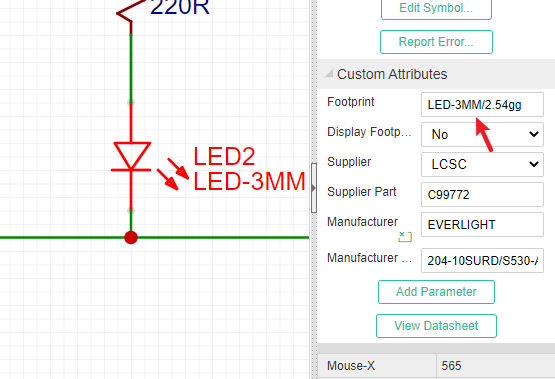
1. Менеджер посадочных мест автоматически проверит правильность посадочного места ваших компонентов при его открытии.
Если компонент без посадочного места или это посадочное место не существует в библиотеках EasyEDA, или если выводы компонента не соответствуют контактным площадкам посадочного места, менеджер посадочных мест отобразит предупреждение на красном фоне.
Например, если ваша деталь D1 имеет 2 контакта,
- Номера выводов - 1 и 2
- Имена выводов: A и C
но у вас назначено посадочное место, которое имеет 2 контактные площадки,
- номера площадок A и C, но номер вывода компонента не совпадает с номером контактной площадки, поэтому диспетчер посадочных мест выдаст предупреждение на красном фоне:
Для того, чтобы решить эту проблему:
- Способ 1: измените номер контактов компонента с 1 и 2 на A и C.
- Способ 2: Измените номер контактной площадки посадочного места на 1 и 2. Чтобы футпринт был создан вами. И вы не можете изменить номер контактной площадки в менеджере посадочных мест, вам нужно узнать посадочное место в "Library > Footprints > Work Space", а затем отредактировать его.
- Способ 3: Найдите другое посадочное место и обновить.
2. В области предварительного просмотра вы можете увеличивать, уменьшать масштаб и панорамировать изображение с помощью кнопки прокрутки мыши.
- Информация о PINах компонента (Component PIN Information): И вы можете изменить информацию о карте выводов компонента здесь.
- Информация о PCB PAD:
- Pad Number: Вы можете проверить номер контактной площадки посадочного места, но не можете его изменить. Когда вы выбираете компонент с левой стороны, он показывает номер контактной площадки компонента, если вы выбрали посадочное место, которое ищется или выбирается из классов, он показывает номер выбранной контактной площадки посадочного места.
- Pad Size: Вы можете проверить размер контактной площадки и расстояние до посадочной площадки, это то же самое, что и инструмент "Check Dimension" в редакторе посадочных мест. Щелкните по тексту единицы измерения области предварительного просмотра, чтобы изменить единицу измерения.
Обновление посадочного места
Если вы хотите изменить посадочное место, например, выбрать компонент, такой как Q1, с TO-92 на TO-220, вам просто нужно щелкнуть в поле ввода посадочного места. EasyEDA откроет диалоговое окно менеджера посадочных мест. Вы можете следовать инструкции.
- Введите TO-220 в поле поиска search и найдите, или измените на вкладку Select
- Выберите нужные классы и выберите посадочное место TO-220
- Проверьте это в окне предварительного просмотра
- затем нажмите кнопку «Update»
После этого вы обнаружите, что изменили посадочное место на TO-220.
Примечание:
Чтобы убедиться в том, что вы используете тип посадочного места, который уже есть в библиотеке EasyEDA, рекомендуется использовать этот метод для изменения посадочных мест компонентов, а не просто вводить имя посадочного места непосредственно в текстовое поле ввода посадочного местапотому что менеджер посадочных мест добавит глобальный уникальный идентификатор посадочного места в схему при обновлении посадочного места.
- Когда вы выбираете subpart, другие компоненты subpart также будут выбраны, поэтому они будут обновлять посадочное место вместе.
- Если для свойства компонента "Convert to PCB" задано значение "No", он не будет отображаться в диспетчере посадочных мест.
Пакетное обновление (Update in Batch)
Если вы хотите пакетно изменить посадочные места компонентов:
- В диалоговом окне диспетчера посадочных мест можно нажать CTRL + click или SHIFT + select для выбора компонентов, а затем выбрать посадочное место для обновления.
- На схематическом листе вы можете выбрать компоненты по своему усмотрению, а затем нажать на поле ввода атрибута "footprint" на правой панели свойств.
Чтобы использовать собственные посадочные места, можно выбрать «Work Space» на вкладке «Select».