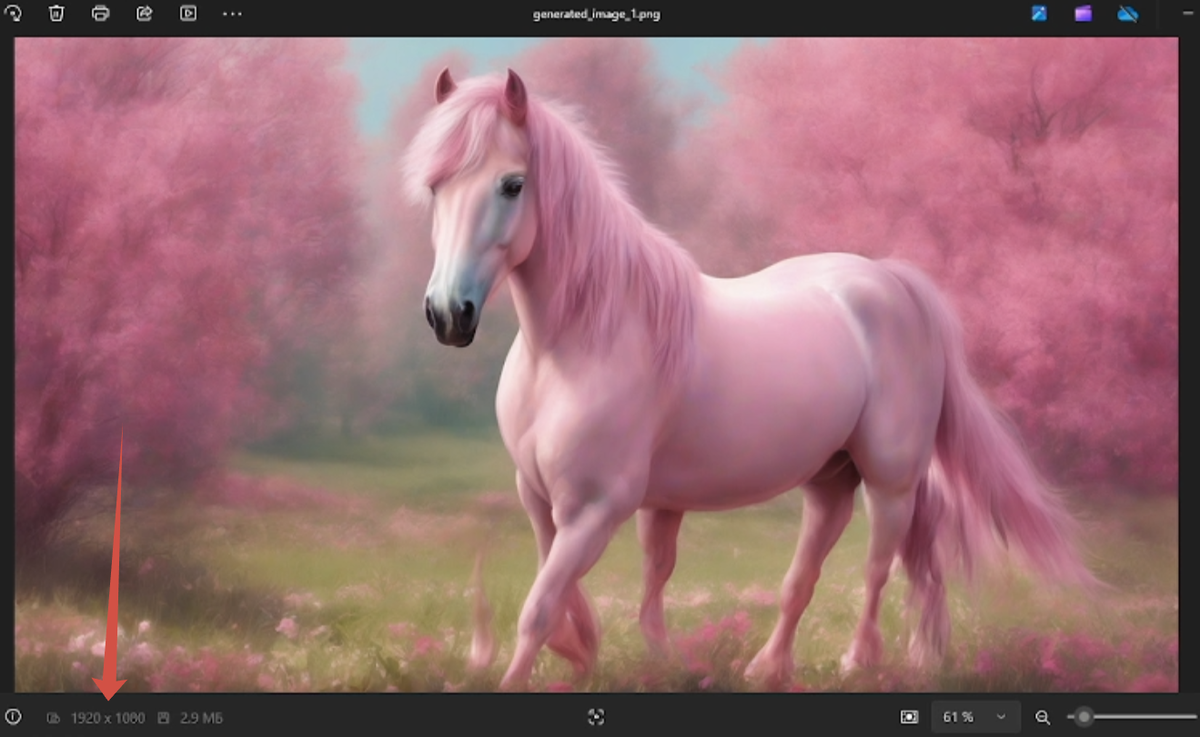
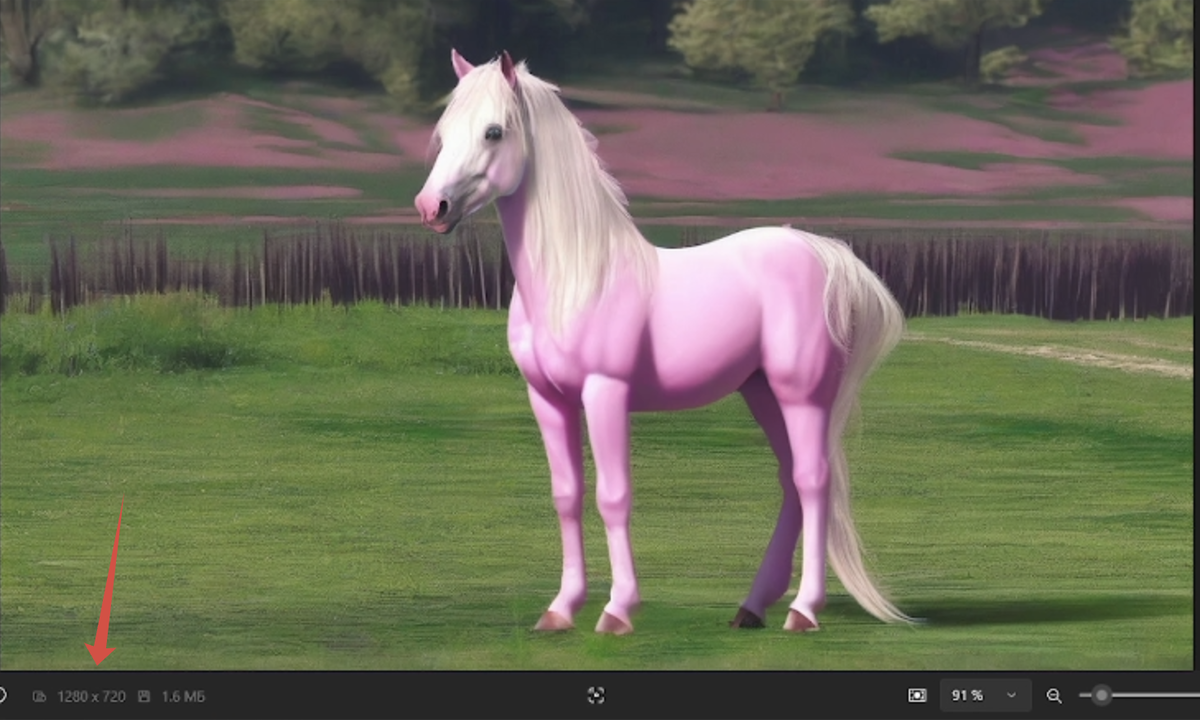
Много раз сталкивался с ситуацией, Надо найти картинку или сгенерировать для той или иной ситуации. Пару раз мне помогали бесплатные источники, но в один прекрасный день мне стало этого мало!
И что можно придумать?
Все просто, если у тебя, как и у меня случайно завалялась RTX 3080ti. Или другая с CUDA.
NVIDIA
Stable Diffusion использует CUDA и Tensor Cores.
Минимальное требование — 4 ГБ видеопамяти, но желательно 8+ ГБ.
GTX 10xx (2016-2017) 1070, 1080, 1080 Ti8-11 ГБ
RTX 20xx (2018-2019) 2060, 2070, 2080, 2080 Ti6-11 ГБ
RTX 30xx (2020-2021) 3050, 3060, 3070, 3080, 30908-24 ГБ
RTX 40xx (2022-2024) 4060, 4070, 4080, 40908-24 ГБ
✅ Лучшая бюджетная: RTX 3060 12GB (если покупать)
✅ Оптимальная: RTX 4070 Ti / RTX 4080
✅ Лучшая для профи: RTX 4090 (24 ГБ)
Я буду использовать ИИ Stable Diffusion.
1. Установка PyCharm ( или аналог)
Если у вас ещё не установлен PyCharm, скачайте и установите.
PyCharm — кроссплатформенная интегрированная среда разработки для языка программирования Python.
Можно использовать любую другую, которая вам удобно.
2. Создание проекта
- Открываем PyCharm
- Создаём новый проект
Нажмите "File" → "New Project"
Выберите Python Interpreter → New Virtual Environment
Укажите путь к проекту (например, C:\Projects\diffusion)
Нажмите "Create"
3. Установка зависимостей
Откройте терминал PyCharm (View → Tool Windows → Terminal) и введите:
1) pip install torch torchvision torchaudio --index-url https://download.pytorch.org/whl/cu118
2) pip install diffusers deep-translator 3)pip install transformers accelerate safetensors pillow
(буду добавлять если что то упустил)
🔹 Важно!
- cu118 означает, что PyTorch будет использовать CUDA 11.8 для ускорения на видеокарте (если у вас NVIDIA).
- Если у вас нет CUDA (или нет видеокарты NVIDIA), используйте:
pip install torch torchvision torchaudio
4. Сохранение кода
- В PyCharm создайте новый файл: main.py
- Вставьте в него код:
import torch
from diffusers import DiffusionPipeline
from deep_translator import GoogleTranslator
def translate_to_english(text):
return GoogleTranslator(source='auto', target='en').translate(text)
def get_resolution():
resolutions = {"1": (1280, 720), "2": (1920, 1080)}
print("Выберите разрешение:")
print("1: 720p (1280x720)")
print("2: 1080p (1920x1080)")
choice = input("Введите номер (1 или 2): ")
return resolutions.get(choice, (1280, 720)) # По умолчанию 720p
def main():
pipe = DiffusionPipeline.from_pretrained(
"stabilityai/stable-diffusion-xl-base-1.0",
torch_dtype=torch.float16,
variant="fp16" )
device = "cuda" if torch.cuda.is_available() else "cpu" pipe.to(device)
while True:
prompt_ru = input("Введите описание картинки на русском (или 'exit' для выхода): ")
if prompt_ru.lower() == "exit":
break
prompt_en = translate_to_english(prompt_ru)
width, height = get_resolution()
try:
num_images = int(input("Сколько картинок сгенерировать? (1-5): "))
if num_images < 1 or num_images > 5:
raise ValueError
except ValueError:
print("Некорректный ввод. Будет сгенерирована 1 картинка.")
num_images = 1
print(f"Генерирую {num_images} изображение(й) {width}x{height}...\n")
with torch.no_grad():
images = pipe(prompt=prompt_en, num_inference_steps=25, width=width, height=height).images[:num_images]
for i, img in enumerate(images):
filename = f"generated_image_{i + 1}.png" img.save(filename)
print(f"Изображение сохранено как {filename}")
print("Программа завершена.")
if __name__ == "__main__":
main()
Файлик с программой будет в моем ТГ и ВК
5. Запуск кода
- В PyCharm откройте main.py
- Нажмите зеленую кнопку запуска (Shift + F10)
6. Проверка работы
- Если всё настроено правильно, программа спросит у вас описание изображения.
- Введите текст на русском (например: "кот в космосе").
- Программа переведёт текст на английский и сгенерирует изображение.
- Результат сохранится в файле generated_image_1.png в папке проекта.
Дополнительно
Обновление PyTorch и Diffusers
Если нужно обновить библиотеки, выполните:
pip install --upgrade torch torchvision torchaudio diffusers
Проблемы с CUDA?
Проверьте, работает ли видеокарта с PyTorch запускаем программу:
import torch
print(torch.cuda.is_available())
print(torch.cuda.get_device_name(0))
Если False → попробуйте переустановить драйвер NVIDIA и CUDA Toolkit (лучше 11.8).
Готово!
Теперь вы можете генерировать изображения в PyCharm!
Что то могло у меня уже быть установленным, по этому могут программа и ии может сразу не запустится. Пишите о своих ошибках, я напишу что надо до установит и добавлю это в статью.
Также, если интересно, пиши в комментариях, можно сделать так, чтобы в домашней сети все могли зайти на сайт, и в нем сгенерировать картинку О_О