Иногда важно узнать, какая версия ядра Linux установлена на вашем
компьютере. Это может понадобиться для проверки совместимости
программного обеспечения, обновления системы или устранения неполадок. В
этой статье мы рассмотрим три простых способа проверки версии ядра
Linux с помощью командной строки.
Способ 1: команда uname
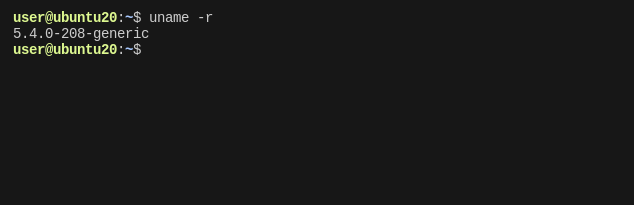
Команда uname — это самый простой и быстрый способ узнать версию ядра. Она предоставляет основную информацию о системе, включая версию ядра.
uname -r
Пример вывода:
Здесь:
- 5.4.0-208 — версия ядра.
- generic — специфическая метка для дистрибутива (в данном случае Ubuntu).
Подробная информация о системе
Если вам нужна более подробная информация, используйте параметр -a:
uname -a
Пример вывода:
Этот вывод включает:
- Название системы (Linux).
- Имя хоста (ubuntu20).
- Версию ядра (5.4.0.208-generic).
- Архитектуру процессора (x86_64).
- Дату сборки ядра.
Способ 2: файл /proc/version
Информация о ядре также хранится в специальном файле /proc/version. Этот файл содержит данные о версии ядра и компиляторе, использованном для его сборки.
Чтобы просмотреть содержимое файла, выполните команду:
cat /proc/version
Пример вывода:
Этот способ полезен, если вам нужна дополнительная информация о сборке ядра.
Способ 3: команда dmesg
Команда dmesg используется для просмотра сообщений ядра.
Вывод этой команды включает много информации, но для поиска версии ядра
можно воспользоваться фильтром.
Чтобы найти версию ядра, выполните команду:
dmesg | grep Linux
Пример вывода:
Хотя команда выводит много информации, версия ядра легко находится среди первых строк.
Заключение
Все эти способы позволяют узнать версию ядра Linux. Наиболее часто используемым методом является команда uname,
так как она проста и эффективна. Однако другие варианты тоже полезны,
когда требуется дополнительная информация или проверка состояния
системы.
Какой метод вы используете чаще всего? Поделитесь в комментариях!
P.S.Если вам интересен материал не забывайте ставить палец вверх под статьей. А так же, подписывайтесь на анонсы новых статей в телеграмм и на сайте RoadIT