"Нет такой проблемы в 1С, которую нельзя решить… за исключением той, которую уже решили вручную в 100 документах подряд."

Работая с 1С, особенно в связке с бухгалтерами, быстро понимаешь: автоматизация — это не роскошь, а необходимость. Каждому программисту хотя бы раз приходилось вытаскивать коллегу из бухгалтерии из "учетного болота", когда что-то где-то не закрылось, документ провели задним числом, а сальдо по контрагентам рассыпалось, как карточный домик.
Давайте разберем несколько полезных лайфхаков, которые помогут избежать хаоса в учетной системе.
1. Групповое перепроведение документов
Когда это нужно?
Один из частых кейсов — кто-то внёс документ задним числом (например, поступление товара или банковскую выписку), но при этом не перепровёл другие документы за период. Итог:
- Закрытие 60 и 51 счёта может пойти наперекосяк.
- Если в периоде уже были движения, возникают задвоения по 60.01 и 60.02.
- Сальдо по контрагенту остаётся в дебете и кредите одновременно.
Всё это приводит к тому, что отчёты выглядят странно, остатки не сходятся, а бухгалтер в панике спрашивает: "Почему у меня 51-й не закрылся?!"
Тут на помощь приходит групповое перепроведение документов, которое можно запустить в Администрирование → Сервис → Групповое перепроведение документов или через Операции → Сервис → Групповое перепроведение.
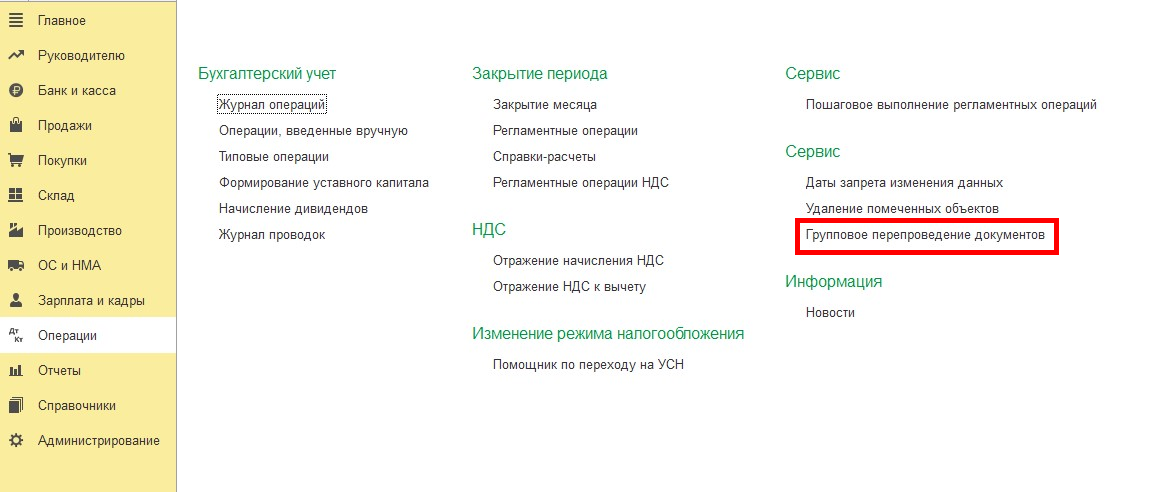
Как правильно делать перепроведение
- Выбираем период — желательно полный месяц или квартал.
- Выбираем все организации — даже если кажется, что документ касается только одной, он может затронуть взаимосвязанные проводки.
- Нажимаем "Выполнить" и ждем — в крупных базах процесс может занять время.
Возможные ошибки и подвохи
- "Документ не может быть проведен" — если при перепроведении система выдает ошибку, значит, в периоде есть некорректные документы. Нужно проверять их по очереди.
- "Документ ссылается на несуществующие данные" — возможно, где-то удалили справочник, на который он ссылался. В таких случаях документ проще пересоздать.
- "Перепровел, но не помогло" — иногда после перепроведения требуется еще раз закрыть период или проверить настройки регламентных операций.
2. Удаление помеченных объектов
Удаление в 1С – дело тонкое. Просто поставить «Пометку на удаление» недостаточно, ведь объект не исчезает сразу.
Зачем это нужно?
Помеченные на удаление объекты занимают место в базе, но не удаляются сразу. Чтобы окончательно их удалить, используется специальный механизм, который проверяет, нет ли ссылок на эти объекты.
Как удалить объекты правильно?
Пометить на удаление
В списке: ПКМ → "Пометить на удаление"
В карточке объекта: "Ещё" → "Пометить на удаление"
📌 Для массового выделения используйте Ctrl + A, Shift или Ctrl + клики.
Запустить удаление
🔎 Администрирование → Обслуживание → Удаление помеченных объектов
- Можно настроить поиск только по нужным разделам (кнопка "Все помеченные на удаление").
- Проверить список объектов перед удалением.
Удалить объекты
✔️ Нажать "Удалить выбранные"
⚠️ Если объект связан с другими, 1С не удалит его, а покажет список зависимостей.
Решения:
✅ Заменить ссылку в документах
✅ Удалить зависимые объекты
✅ Снять пометку удаления, если объект нужен
Автоматизация
🕒 Можно настроить автоудаление (Администрирование → Настройки удаления → Расписание).
🎯 Важно! Если контрагента или договор нельзя удалить, создайте папку “Неиспользуемые” – так база останется чистой без риска потери данных.
Готово! Теперь база 1С работает быстрее, а мусорные данные не занимают место.
Подвохи при удалении
- Документы связаны с регламентированными операциями — если объект использовался в закрытии месяца, удалить его нельзя, пока не снимешь закрытие.
- Бухгалтер пометил на удаление документ, который изменяет остатки — после его удаления придется пересчитать итоги, иначе движения по складу или финансам могут не сходиться.
- Удаленные документы не всегда реально удаляются — в базах с большим объемом данных удаление может физически не происходить, а просто "отмечаться", что они больше не участвуют в расчетах.
3. Условное оформление крупных документов
Ситуация: бухгалтеру нужно отслеживать поступления товаров свыше 20 000 рублей. Ходить по документам и проверять каждую сумму вручную — вариант так себе. Намного удобнее, если такие документы будут подсвечиваться цветом в общем списке.
Как сделать:
- Открываем журнал «Поступления товаров и услуг».
- Нажимаем «Ещё» → «Настроить список».
- Переходим во вкладку «Условное оформление».
4. Нажимаем «Добавить».
5. В поле «Условие» выбираем Сумма > 20000.
6. В поле оформление выбираем цвет фона, например, жёлтый фон.
7. Нажимаем «ОК» → «Завершить редактирование».
Теперь все крупные документы сразу бросаются в глаза!
Применение:
- Контроль крупных накладных.
- Отбор документов с особыми условиями (например, без НДС).
- Подсветка неоплаченных счетов.
Вернуть все настройки как было
Когда увлекаешься экспериментами, интерфейс может сильно измениться, и тогда это уже становится не удобством, а мучением. Чтобы вернуть все как было, сделайте следующее:
- Заходим в Ещё → Изменить форму.
- В правом верхнем углу снова жмём Ещё → Установить стандартные настройки.
- Нажимаем Применить – и всё вернётся в исходное состояние.
Работа с 1С требует внимания к деталям. Если не следить за последовательностью проведения документов, можно получить ошибки в расчетах и некорректные итоги. Использование группового перепроведения, правильного удаления объектов, анализа движений и закрытия месяца помогает держать учет в порядке.
👉 Главное правило: всегда проверяйте документы перед перепроведением и используйте стандартные инструменты 1С для исправления ошибок. Тогда работа с программой будет легкой и предсказуемой.
У нас накопилась небольшая подборка полезных лайфхаков при работе с 1С, переходите и пробуйте!
Больше новостей и рекомендаций в наших социальных сетях Санто Групп! Подписывайтесь на нас в ВКонтакте и Телеграм!