Добавить в корзинуПозвонить
Найти в Дзене
AutoCAD Electrical

Спецификация для функциональной схемы автоматизации

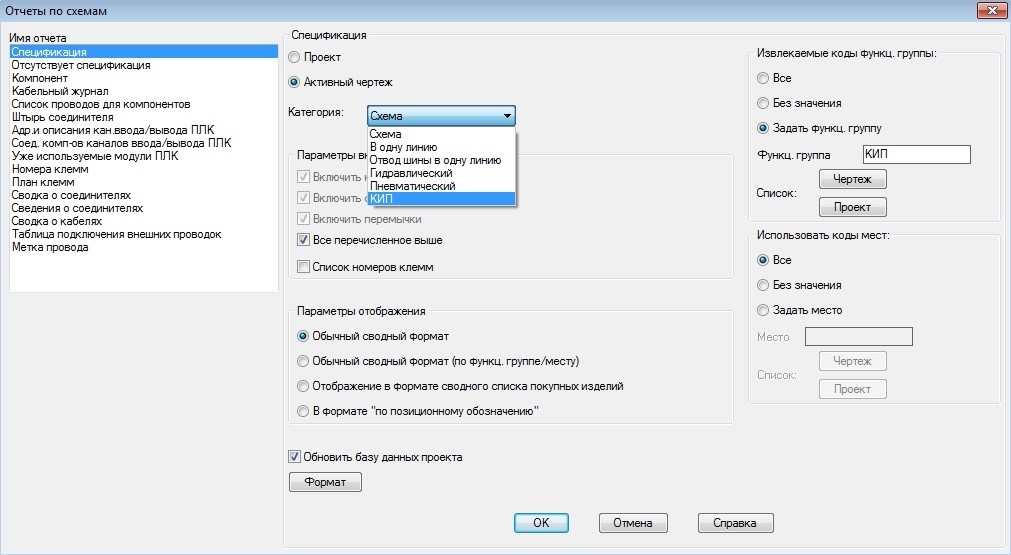
Создадим спецификация для функциональной схемы автоматизации. Запускаем команду: вкладка «Отчеты» > панель «Схема» > «Отчеты». В диалоге «Отчеты по схемам» выбираем: · Имя отчета – Спецификация · В разделе «Спецификация» - Активный чертеж · Категория – из списка выбираем «КИП» (в отчет включаются компоненты, у которых атрибут «WDTYPE» имеет значение «PI») · Параметры отображения – Обычный сводный формат · В разделе «Извлекаемые коды функц. группы», выбираем «Задать функц. группу», нажимаем кнопку «Чертеж» и из списка функциональных групп чертежа выбираем значение «КИП» · В разделе «Использовать коды мест» - Все. Нажимаем кнопку ОК. В диалоге «Формирование отчетов» выводится спецификация функциональной схемы. Нажимаем кнопку «Поместить на чертеж». В диалоге «Настройка формирования таблицы» вводим необходимые настройки и нажимаем кнопку ОК. Размещаем спецификацию на чертеже.
Создадим спецификация для функциональной схемы автоматизации.

Запускаем команду: вкладка «Отчеты» > панель «Схема» > «Отчеты».

В диалоге «Отчеты по схемам» выбираем:

· Имя отчета – Спецификация

· В разделе «Спецификация» - Активный чертеж

· Категория – из списка выбираем «КИП» (в отчет включаются компоненты, у которых атрибут «WDTYPE» имеет значение «PI»)

· Параметры отображения – Обычный сводный формат

· В разделе «Извлекаемые коды функц. группы», выбираем «Задать функц. группу», нажимаем кнопку «Чертеж» и из списка функциональных групп чертежа выбираем значение «КИП»

· В разделе «Использовать коды мест» - Все. Нажимаем кнопку ОК.

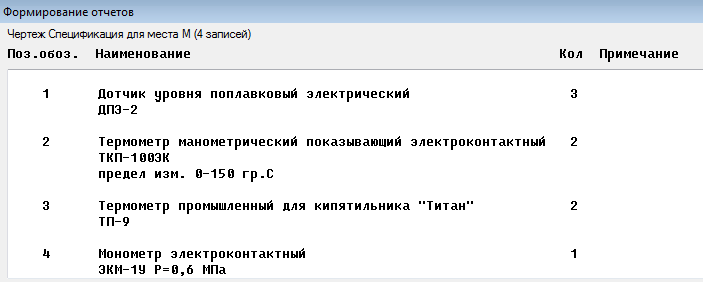
В диалоге «Формирование отчетов» выводится спецификация функциональной схемы.

-2

Нажимаем кнопку «Поместить на чертеж».

В диалоге «Настройка формирования таблицы» вводим необходимые настройки и нажимаем кнопку ОК.

Размещаем спецификацию на чертеже.

-3