В современном мире смартфоны хранят огромное количество личной информации: от переписок до банковских данных. Иногда хочется защитить доступ к определенным приложениям, чтобы их не могли открыть посторонние. Но как это сделать, если не хочется устанавливать сторонние программы? Оказывается, есть способы, которые позволяют поставить пароль на приложения без дополнительных утилит!
👉 Больше полезных советов и лайфхаков — в нашем телеграм-канале Не баг, а фича. Подписывайтесь, чтобы не пропустить ничего интересного!
1. Зачем ставить пароль на приложения?
Прежде чем переходить к инструкциям, давайте разберемся, зачем это нужно:
- Защита личных данных. Например, если вы хотите, чтобы никто не читал ваши сообщения в WhatsApp.
- Конфиденциальность. Вы можете скрыть доступ к фото или заметкам в Google Фото или Google Keep.
- Безопасность детей. Если ребенок использует ваш телефон, можно ограничить доступ к приложениям, которые ему не нужны.
- Защита от случайного запуска. Иногда приложения открываются сами по себе, особенно если телефон лежит в кармане.
2. Как поставить пароль на приложения без сторонних программ?
🔹 Используйте встроенные функции смартфона
Многие современные смартфоны имеют встроенные функции для защиты приложений. Например, на устройствах Xiaomi есть режим "Блокировка приложений".
- Откройте Настройки.
- Перейдите в раздел "Приложения" → "Блокировка приложений".
- Выберите приложения, которые хотите защитить, и установите пароль или графический ключ.
Этот способ удобен, так как не требует установки дополнительных программ.
🔹 Используйте режим "Гостевой доступ"
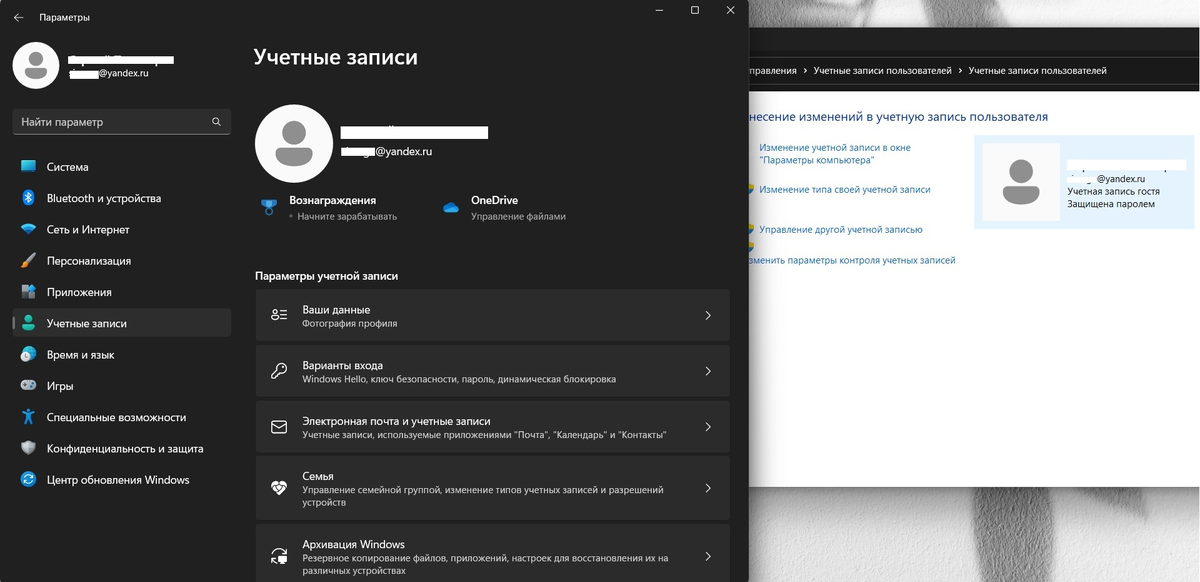
На Android можно создать отдельный профиль с ограниченными правами. Например, вы можете настроить гостевой доступ, чтобы ограничить использование определенных приложений.
- Откройте Настройки.
- Перейдите в раздел "Система" → "Несколько пользователей".
- Добавьте нового пользователя или гостя.
- В этом профиле удалите доступ к приложениям, которые хотите защитить.
🔹 Используйте функцию "Экранное время" на iPhone
На iPhone можно ограничить доступ к приложениям с помощью функции "Экранное время".
- Откройте Настройки.
- Перейдите в раздел "Экранное время" → "Ограничения контента и приватности".
- Установите пароль и выберите приложения, которые хотите заблокировать.
Этот способ подходит для тех, кто хочет не только защитить приложения, но и контролировать время их использования.
3. Как защитить приложения с помощью встроенных функций популярных программ?
Это приложение позволяет защитить доступ к вашим чатам с помощью отпечатка пальца или пароля.
- Откройте WhatsApp.
- Перейдите в "Настройки" → "Аккаунт" → "Конфиденциальность".
- Включите функцию "Блокировка отпечатком" или "Блокировка паролем".
Теперь, чтобы открыть WhatsApp, нужно будет ввести пароль или использовать отпечаток пальца. Это особенно полезно, если вы хотите защитить свои переписки от посторонних глаз.
🔹 Google Фото
Это приложение хранит ваши фотографии и видео, которые могут быть конфиденциальными.
- Откройте Google Фото.
- Перейдите в "Настройки" → "Конфиденциальность" → "Блокировка приложения".
- Установите пароль или используйте отпечаток пальца.
Теперь доступ к вашим фото будет защищен, даже если кто-то получит доступ к вашему телефону.
🔹 Google Keep
Это приложение для заметок также можно защитить паролем.
- Откройте Google Keep.
- Создайте новую заметку или выберите существующую.
- Нажмите на значок "i" и выберите "Заблокировать заметку".
- Установите пароль или используйте отпечаток пальца.
Теперь ваши заметки будут доступны только после ввода пароля.
4. Как защитить приложения с помощью облачных сервисов?
🔹 Google Диск
Это приложение позволяет хранить файлы в облаке, но вы можете использовать его и для защиты доступа к данным.
- Откройте Google Диск.
- Загрузите файлы, которые хотите защитить.
- Установите пароль на доступ к облаку.
Теперь ваши файлы будут защищены, даже если кто-то получит доступ к вашему телефону.
🔹 Яндекс.Диск
Этот сервис также позволяет защитить доступ к файлам.
- Откройте Яндекс.Диск.
- Загрузите файлы, которые хотите защитить.
- Установите пароль на доступ к облаку.
Теперь ваши данные будут в безопасности.
5. Как защитить приложения с помощью режима "Безопасная папка"?
На некоторых смартфонах, например, Samsung, есть функция "Безопасная папка".
- Откройте Настройки.
- Перейдите в раздел "Биометрия и безопасность" → "Безопасная папка".
- Установите пароль или используйте отпечаток пальца.
- Перенесите приложения, которые хотите защитить, в эту папку.
Теперь доступ к этим приложениям будет возможен только после ввода пароля.
А какие приложения вы чаще всего защищаете паролем? Поделитесь своими предпочтениями в комментариях! 💬
👉 Не забудьте поставить лайк, если пост был полезен, и подписаться на наш телеграм-канал Не баг, а фича. Там еще больше интересного!