В этом посте можно узнать как улучшить свою картошку(компьютер)
1. ЗА вся информация была куплена или найдена в открытом доступе я выбрал самые лучшие способы(другие есть в моем профиле)
ПРОСЬБА ПРОДВИНУТЬ МОЙ ПОСТ
ЧТО ОТВЕЧАЮТ НАСТРОЙКИ ГРАФИКИ В ИГРАХ И КАК ОНИ ВЛИЯЮТ НА FPS
Игра на ПК в числе прочих дает одно важное преимущество: возможность настроить картинку «под себя», найти баланс между производительностью и качеством графики. Есть, правда, загвоздка: многие игроки не до конца понимают, на что влияет тот или иной параметр в настройках. Рассказываем, что к чему.
1.1 Разрешение экрана
Думаю, с понятием разрешения знакомы уже более-менее все игроки, но на всякий случай вспомним основы. Все же, пожалуй, главный параметр графики в играх.
Изображение, которое вы видите на экране, состоит из пикселей. Разрешение — это количество пикселей в строке, где первое число — их количество по горизонтали, второе — по вертикали. В Full HD эти числа — 1920 и 1080 соответственно. Чем выше разрешение, тем из большего количества пикселей состоит изображение, а значит, тем оно четче и детализированнее.
Влияние на производительность:
Очень большое. Увеличение разрешения существенно снижает производительность. Именно поэтому, например, даже топовая RTX 2080 TI не способна выдать 60 кадров в 4K в некоторых играх, хотя в том же Full HD счетчик с запасом переваливает за 100. Снижение разрешения — один из главных способов поднять FPS. Правда, и картинка станет ощутимо хуже.
1.2 Вертикальная синхронизация
Если частота кадров в игре существенно превосходит частоту развертки монитора, на экране могут появляться так называемые разрывы изображения. Возникают они потому, что видеокарта отправляет на монитор больше кадров, чем тот может показать за единицу времени, а потому картинка рендерится словно «кусками».
Вертикальная синхронизация исправляет эту проблему. Это синхронизация частоты кадров игры с частотой развертки монитора. То если максимум вашего монитора — 60 герц, игра не будет работать с частотой выше 60 кадров в секунду и так далее.
Есть и еще одно полезное свойство этой опции — она помогает снизить нагрузку на «железо» — вместо 200 потенциальных кадров ваша видеокарта будет отрисовывать всего 60, а значит, загружаться не на полную и греться гораздо меньше.
Влияние на производительность:
В общем и целом — никакого.
1.3 Сглаживание
Если нарисовать из квадратных по своей природе пикселей ровную линию, она получается не гладкой, а с так называемыми «лесенками». Особенно эти лесенки заметны при низких разрешениях. Чтобы устранить этот неприятный дефект и сделать изображения более четким и гладким, и нужно сглаживание.
Здесь и далее — слева изображение с отключенной графической опцией (или установленной на низком значении), справа — с включенной (или установленной на максимальном значении).
Технологий сглаживания несколько, вот основные:
- Суперсэмплинг (SSAA) — самое эффективное сглаживание, но вместе с тем — жутко требовательное к ресурсам. Работает оно просто: ваша видеокарта рендерит картинку в гораздо более высоком разрешении, чем задано в настройках, а потом «ужимает» его обратно. Чем выше это значение, тем лучше сглаживание и тем выше нагрузка на компьютер. Грубо говоря, при значении SSAA 4X ваш ПК будет вынужден за одно и то же время обсчитать одну и ту же сцену четыре раза, а не один.
- MSAA — мультисемплинг. По эффективности схож с SSAA, но работает совершенно по-другому (объяснить его простыми словами довольно сложно, но это, пожалуй, и не нужно), а потому менее требователен к ресурсам. Если компьютер позволяет, именно это сглаживание стоит пробовать включать в первую очередь. Картинка лишь едва-едва потеряет в четкости, зато лесенки почти исчезнут.
- FXAA (Быстрое сглаживание) — более простой способ сглаживания. На всю картинку попросту накидывается размытие. Вообще не влияет на производительность, но добавляет в изображение очень много «мыла». В большинстве случаев уж лучше терпеть «лесенки», но тут кому как.
- TXAA («Временное сглаживание») / MLAA («Морфологическое сглаживание») — то же самое, что MSAA, но еще эффективнее. Первый тип поддерживается видеокартами Nvidia, второй — AMD. Если в игре есть один из этих вариантов, лучше всего использовать именно его. Почти идеальный баланс между эффективностью и производительностью.
Влияние на производительность:
От ничтожного (FXAA) до колоссального (SSAA). В среднем — умеренное.
1.4 Качество текстур
Один из самых важных параметров в настройках игры. Поверхности всех предметов во всех современных трехмерных играх покрыты текстурами, а потому чем выше их качество и разрешение — тем четче, реалистичнее картинка. Даже самая красивая игра с ультра-низкими текстурами превратится в фестиваль мыловарения.
Влияние на производительность:
Если в видеокарте достаточно видеопамяти, то практически никакого. Если же ее не хватает, вы получите ощутимые фризы и тормоза. 4 гигабайт VRAM хватает для подавляющего числа современных игр, но лучше бы в вашей следующей видеокарте памяти было 8 или хотя бы 6 гигабайт.
1.5 Анизотропная фильтрация
Анизотропная фильтрация, или фильтрация текстур, добавляет поверхностям, на которые вы смотрите под углом, четкости. Особенно ее эффективность заметна на удаленных от игрока текстурах земли или стен.
Чем выше степень фильтрации, чем четче будут поверхности в отдалении.
Этот параметр влияет на общее качество картинки довольно сильно, но систему при этом практически не нагружает, так что в графе «фильтрация текстур» советуем всегда выставлять 8x или 16x. Билинейная и трилинейная фильтрации уступают анизотропной, а потому особенного смысла в них уже нет.
Влияние на производительность:
Ничтожное
1.6 Тесселяция
Технология, буквально преображающая поверхности в игре, делающая их выпуклыми, рельефными, натуралистичными. В общем, тесселяция позволяет отрисовывать гораздо более геометрически сложные объекты. Просто посмотрите на скриншоты.
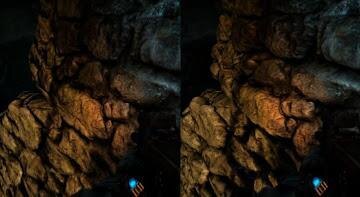
Влияние на производительность:
Зависит от игры, от того, как именно движок применяет ее к объектам. Чаще всего — среднее.
1.7 Качество теней
Все просто: чем выше этот параметр, тем четче и подробнее тени, отбрасываемые объектами. Добавить тут нечего. Иногда в играх также встречается параметр «Дальность прорисовки теней» (а иногда он «вшит» в общие настройки). Тут все тоже понятно: выше дальность — больше теней вдалеке.
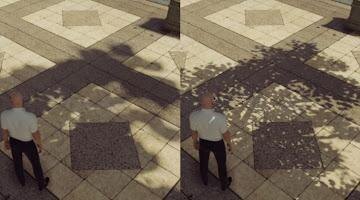
Влияние на производительность:
Зависит от игры. Чаще всего разница между низкими и средними настройками не столь велика, а вот ультра-тени способны по полной загрузить ваш ПК, поскольку в этом случае количество объектов, отбрасывающих реалистичные тени, серьезно вырастает.
1.8 Глобальное затенение (Ambient Occlusion)
Один из самых важных параметров, влияющий на картинку разительным образом. Если вкратце, то AO помогает имитировать поведения света в трехмерном мире — а именно, затенять места, куда не должны попадать лучи: углы комнат, щели между предметами и стенами, корни деревьев и так далее.
Существует два основных вида глобального затенения:
- SSAO (Screen space ambient occlusion). Впервые появилось в Crysis — потому тот и выглядел для своего времени совершенно фантастически. Затеняются пиксели, заблокированные от источников света.
- HBAO (Horizon ambient occlusion). Работает по тому же принципу, просто количество затененных объектов и зон гораздо больше, чем при SSAO.
Влияние на производительность:
Очень высокое.
1.9 Глубина резкости (Depth of Field)
То самое «боке», которое пытаются симулировать камеры большинства современных объектов. В каком-то смысле это имитация особенностей человеческого зрения: объект, на который мы смотрим, находится в идеальном фокусе, а объекты на фоне — размыты. Чаще всего глубину резкости сейчас используют в шутерах: обратите внимание, что когда вы целитесь через мушку, руки персонажа и часть ствола чаще всего размыты.
Впрочем, иногда DoF только мешает — складывается впечатление, что у героя близорукость.
Влияние на производительность:
Целиком и полностью зависит от игры. От ничтожного до довольно сильного (как, например, в Destiny 2).
1.10 Bloom (Свечение)
Этот параметр отвечает за интенсивность источников света в игре. Например, с включенным Bloom, свет, пробивающийся из окна в помещение, будет выглядеть куда ярче. А солнце создавать натуральные «засветы». Правда, некоторые игры выглядят куда реалистичнее без свечения — тут нужно проверять самому.
Влияние на производительность:
Чаще всего низкое.
1.11 Размытие в движении
Размытие в движении помогает передать динамику при перемещениях объекта. Работает он просто: когда вы быстро двигаете камерой, изображение начинает «плыть». При этом главный объект (например, руки персонажа с оружием) остается четким.
Влияние на производительность:
Ничтожное
2 СПОСОБЫ ПОВЫШЕНИЯ ФПС
2.1 Оптимизация и настройка видеокарты
Сначала необходимо узнать, кем изготовлена видеокарта на своем компьютере. Ведь за количество ФПС отвечает именно видеокарта — ее объем, мощность, производитель.
Самые популярные — AMD и Nvidia. Для каждой из них существует свой способ настройки и оптимизации графических элементов. Также важна специфика программного обеспечения, различные комплектующие, элементы, присутствующие в составе устройства.
Узнать производителя видеокарты можно одним из способов, представленных в таблице:
Для Nvidia
Оптимизировать и перенастроить эту разновидность видеокарты для оптимизации ФПС можно так:
- На рабочем столе кликнуть правой кнопкой мышки.
- Выбрать подменю «Панель управления Nvidia».
- Открыть «Управление параметром 3D».
- Выключить тройную буферизацию, сдвинув свайп влево.
- Поставить параметр «самая высокая производительность», которая находится в закладке «фильтрация текстур».
- Найти строчку «масштабируемые текстуры». В ней выбрать пункт «Нет» и выключить сглаживание, ограничение расширений.
- Активировать отрицательное уклонение УД и фильтрацию текстур.
- Отключить анизотропную фильтрацию, трилинейную оптимизацию и V-Sync.
Больше не стоит кликать ни на какие пункты. Иначе видеокарту можно привести в негодность. А исправить ситуацию можно лишь обратившись в сервисный центр или заменой.
На заметку: иногда «фильтрацию текстур» называют «Анизотропной оптимизацией», а V-Sync — вертикальной синхронизацией.
Для AMD
Оптимизация выполняется практически так же, как и в Nvidia . Но есть несколько отличий. Например:
- С рабочего стола (клик правой кнопкой) входят не в меню видеокарты, а в Catalyst Control Center. Также доступ есть в панели управления.
- Уровень анизотропной фильтрации и сглаживание снижают до минимума.
- Нужно выключить искусственный интеллект.
- И убрать до минимума адаптивное сглаживание вместе с детализацией и вертикальной разверткой.
- Открыть закладку «OpenGL Settings» и выключить настройки.
Это все действия для того, чтобы повысить ФПС при помощи видеокарты. Если не помогло, необходимо настраивать программное обеспечение.
2.2 TurboBoost для Intel
Технология Intel® Turbo Boost позволит повысить производительность процессора, графики, сгладить пиковые нагрузки. Она работает автоматически. С ее помощью можно увеличить работу процессора, стимулируя ядра. Но только в том случае, когда мощность, потребляемая энергия и температура нагрева не будет превышать максимальных настроек. Корректность работы технологии зависит от нагрузки на нее, а также операционной среды.
Если скачать версию 2.0, можно в разы улучшить систему. Она предлагает максимальную частоту и режим максимального ускорения. Зависит работа программы от ПО и аппаратного обеспечения, конфигураций и настроек системы.
Факторы, влияющие на работу программы:
Если работа происходит в ОС Windows, температура узнается в BIOS или при помощи специальных программ (SpeedFan, AIDA64, CAM, Speccy). Для низкой нагрузки оптимальное значение составляет 30-50°C, для высокой — до 95°C. Максимальная критическая температура — 100°C
Если показатели слишком высокие или, наоборот, очень низкие, система может работать некорректно. И это касается не только увеличения ФПС, но и других факторов. Например, при максимальной рабочей нагрузке, ОС ищет дополнительные ресурсы. Intel Turbo Boost автоматически (в фоновом режиме) динамически увеличивает частоту процессора, пока не достигнет максимально возможных показателей.
Это же касается управления потреблением тока, температуры и мощности. Программа параллельно использует несколько алгоритмов, создавая максимальную энергоэффективность и тактовую частоту. Если мощность превышает предельную, компьютер может работать, сохраняя исходные параметры, но кратковременно.
2.3 Оптимизация настроек графики игры
Для того, чтобы игра работала стабильно, необходимо оптимизировать настройки графики. Если «побродить» по форумам, можно найти множество жалоб на торможение гейма и тут же советы по настройкам картинки.
Оптимизация используется для того, чтобы улучшить графику. То есть, пользователь для достижения оптимального результата подстраивает игру «под себя». Показатель правильной оптимизации — четкая картинка, работающая с одинаковой частотой кадров на всех конфигурациях (даже на низкопроизводительных).
- Переходя в настройки любого гейма, можно увидеть несколько вариантов оптимизации. Например, разрешение экрана. Меняя данное значение, пользователь изменяет и количество выводимых пикселей.
- Далее есть сглаживание. Тут все зависит от типа игры. Некоторые работают с экранным пространством (FXAA), другие — с уже готовым изображением. Также можно включить временное сглаживание или постоянное, избыточную выборку, комбинацию из данных способов. В общем, тут придется поэкспериментировать.
- Освещение и тени также можно изменять, влияя на ФПС. Если игра с 3Д эффектом, современное качество изображения достигается именно благодаря данным понятиям и огромного ущерба производительности. В плане освещения — оно практически всегда оправдано. Тени основываются на двух источниках — рассеянном и прямом затенении. Убирать можно и тот, и другой параметр. Но все же, на производительность данные понятия влияют минимально (забирать лучше динамику).
2.4 Обновление драйверов
Как бы это банально не звучало, но обновление драйверов до актуальной версии способно решить массу проблем. В том числе, улучшить производительность вашего компьютера. Свежие настройки содержат в себе файлы, улучшающие взаимодействие «железа» ПК с игрой.
Чтобы выполнить обновление драйверов, проследуйте следующей инструкции:
- 1) Открываем панель управления → Выбираем «Диспетчер устройств» → Переходим в закладку «Видеоадаптеры».
- 2) Напротив всех пунктов, находящихся в данной закладке, нажмите правой кнопкой и выберите «Обновить драйвера». Дальше ваш ПК выполнит автоматический поиск новых драйверов и установит их.
- 3) Затем стоит перезагрузить компьютер и проверить, повысится ли счетчик ФПС в игре.
2.5 Проверка системы на наличие вирусов
Если на компьютере есть вирусы, он будет тормозить не только в играх. Поэтому прежде, чем увеличивать ФПС, стоит проверить систему на наличие вирусов. Для проверки я бы посоветовал - Kaspersky Virus Removal Tool, это не антивирусник, а бесплатная программа для проверки и лечения зараженных компьютеров.
Скачать - тык
2.6 Физическая чистка ПК + перегрев
От перегрева системного блока может частично пасть ФПС. Нагревается комп по разным причинам, и главной из них является обычная пыль. Ею забивается вентилятор, прямой обязанностью которого является кондиционирование «внутренностей» техники.
Циркуляция воздуха нарушается, и процессор, видеокарта, жесткий диск не могут работать нормально. Система виснет, и даже может полностью отключиться. Поможет в решении данной проблемы только физическая чистка.
Температурные показатели работы системы можно проверить при помощи специальных программ. Например, с помощью HWMonitor. Это утилита с бесплатным функционалом.Весит немного, ставится быстро. Допустимые значения для работы:
- процессор — 45-65°;
- жесткий диск — 30-45°;
- видеокарта — до 90° (в зависимости от типа, так как для некоторых такая температура уже критическая).
Если чистка от пыли не помогла решить проблему с перегревом, то стоит поменять термопасту на процессоре и видеокарте, а также смазать подшипники вентиляторов.
2.7 Программная очистка системы
Если ноутбук или компьютер начал лагать там, где раньше работал нормально, данный способ должен помочь. ФПС может начать «приседать» даже на оптимизированных настройках. Это значит, что в системе есть много «мусора». Есть несколько условно бесплатных программ, которые отлично подойдут для очистки. У каждой свои преимущества и недостатки. Поэтому пользователю придется выбирать самостоятельно, и советы посторонних тут не помогут.
- CCleaner
Это целый набор инструментов, позволяющий очистить комп. Он анализирует диски, браузеры, скачанные файлы.
- Auslogics BoostSpeed 10
Комплекс мер, позволяющий очистить систему и повысить ее быстродействие. Программу придется настраивать «под себя», выбирая необходимые действия и снимая галочки с ненужных. Первоначально проводится тестирование системы, далее идет ее оптимизация.
- Revo U
Деинсталлятор, позволяющий удалить неиспользуемые программы. Бесплатная версия сильно «урезанная». Но для поверхностной чистки ее хватает.
- Стандартные средства Windows
Они могут очистить только видимый «мусор». Но различные остаточные «хвосты» после его удаления убрать не в состоянии.
Если не почистить систему, компьютер будет тратить на обработку информации больше времени и сил. Он будет мониторить не только работающие программы, но и битые ссылки, несуществующие файлы, неправильный реестр. Наличие таких ненужных утилит может достичь критической точки, и комп просто откажется работать. Кстати, некоторые предпочитают не чистить систему, а сразу переставлять ее.
Чтобы понять, действительно ли в Виндоусе накопилось много битых программ, можно самостоятельно продиагностировать систему. Пользователь их не видит визуально, но они забирают большой пласт памяти системы уже при загрузке.
Указанные ниже действия позволять определить, какие утилиты работают в фоновом режиме, мешая загрузке игры:
- В Auslogics BoostSpeed находится пункт «Дополнительное ПО» и Менеджер автозагрузки;
- В Revo Uninstaller открываются Инструменты и Диспетчер автозагрузки;
- В средствах Windows вызывают комбинацией клавиш Win+R. В поисковое поле вводят команду msconfig и выбирают Автозагрузка.
С ненужных программ снимаются галочки. Наверняка, в списке будет uTorrent, Skype, Вайбер, Телеграм. Если на комп скачаны Daemon Tools, Dropbox и иже с ними, их автоматическая загрузка закрывается исключительно в их настройках.
Также могут открыться записи, в названии которых будет присутствовать toolbar и update. Они также снимаются с автоматической загрузки. Java Update Scheduler постоянно использует Интернет-соединение, проверяя наличие новой версии и качая ее. Этот процесс очень загружает систему. Нужно по-максимуму удалять подобные программы. Но стоит быть внимательным, чтобы не отключить антивирус или драйвер
видеокарты.
2.8 Электропитание
После ставим максимальную производительность в powershell вводим код powercfg -duplicatescheme e9a42b02-d5df-448d-aa00-03f14749eb61
После нажимаем Enter и у нас применяется максимальная производительность в электропитании
2.9 Оверлеи
Речь идет о тех программах, которые способны отображать свой интерфейс поверх игры. Часто на компьютере есть такие — Fraps, Steam, Origin и так далее. Даже когда оверлей скрыт, он обрабатывается компьютером, снижая FPS.
Поэтому все оверлеи нужно отключить. Почти всегда это можно сделать в настройках программы без необходимости ее удаления. Например, оверлей Steam, легко отключается через меню:
2.10 Освободить место на жестком диске
Для нормальной работы игры нужно хотя бы 10-15 Гб свободного места на жестком диске, на который установлена операционная система.
Обычно это диск «C». Этот минимальный запас необходим для того, чтобы система могла без каких-либо проблем создавать временные хранилища файлов игры, кэши и так далее.
2.11 Специальный софт для улучшения производительности
Process Lasso
Не только ускоряет систему, но и чистит ее. Направлена даже на самые «тяжелые» игры. Чтобы скачать программу - нажмите по картинке.
2.12 Разгон процессора и видеокарты
Может дать значительный прирост FPS, но достаточно опасный способ - может привести к неисправности оборудования. Ниже несколько ссылок на статьи по разгону:
- Как разогнать процессор, видеокарту и оперативную память
- Выжимаем соки из ПК: разгон видеокарты | ichip.rurty-618242
- Как разогнать компьютер и почему это возможно — вводная информация
Также посмотрите видео и другие статьи по этой теме, а после уже принимайте решение…
2.13 Дефрагментация жесткого диска
- 1) Откройте Проводник Windows с помощью комбинации горячих клавиш [Win] + [E] и перейдите к вкладке «Этот компьютер».
- 2) Выберите диск, который вы хотите дефрагментировать, нажмите на него правой кнопкой мыши и в открывшемся меню перейдите к пункту «Свойства».
3) В вызванном окне нажмите на вкладку «Сервис» и перейдите к пункту «Оптимизация и дефрагментация диска». Нажмите на кнопку «Оптимизировать». Появится табличка со списком разделов, а также справа статус дефрагментации в процентах.
- 4) Выберите нужный раздел и нажмите на «Оптимизировать».
Чем крупнее раздел, тем дольше длится процесс дефрагментации: от нескольких минут до нескольких часов.
2.14 Файл подкачки ( Если не хватает ОЗУ )
Ссылка на статью - тык
2.15 Изменение приоритета процессов
Ссылка на статью - тык
2.16 Урезание графики (изменяется графика вплоть до мыла)
Устанавливаем программу https://disk.yandex.ru/d/sSiSlU_N7jrFwg
После открываем ее
В профиле пишем FORTNITE или другая игра делаем все как в скриншотах
Тестируйте у всех разные системы
3. ЗАКЛЮЧЕНИЕ
Перед тем как решать проблему с нехваткой производительности в той или иной игре, надо понять по какой причине у вас проседает фпс, например если ваш компьютер почти полностью подходит по минимальным требованиям игры, но только не хватает кол-во ОЗУ, то в таком случае вам должен подойти способ с установкой файла подкачки. Также есть обязательные процедуры, такие как:
- Физическая чистка ПК
- Обновление драйверов
- Программная очистка ПК
- Проверка системы на наличие вирусов
Эти процедуры лучше производить на регулярной основе, к примеру - проверять систему на наличие вирусов каждую неделю, проверять/обновлять драйвера каждый месяц, чистить пк каждые несколько месяцев.
В любом случаи эти способы помогут ускорить пк, быстродействие системы, повысить фпс, особенно если ваша сборка подходит по минимальным требованиям игры, но у вас фпс ниже 60.