Подключим терморегулятор ОВЕН-ТРМ12 к системе мониторинга LanMon. Мы хотим видеть текущие значения температуры на мнемосхеме системы, а также читать и записывать уставки. Это взаимодействие будет осуществляться через каналы сервера LanMon.
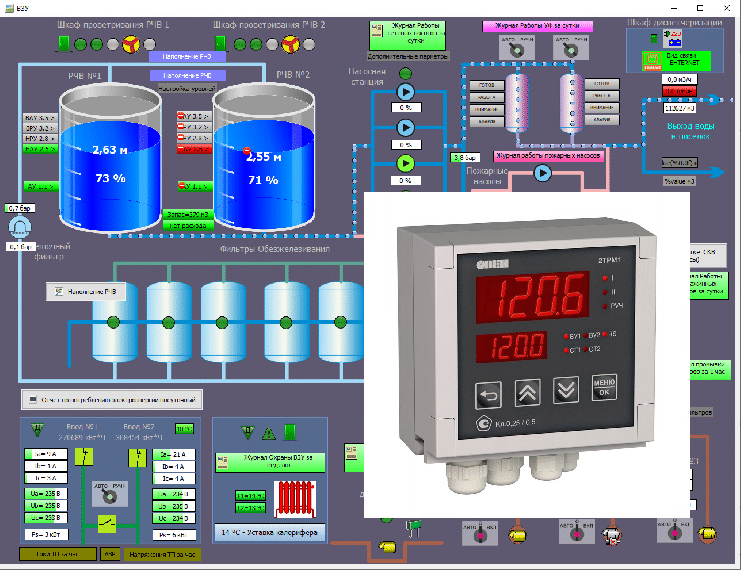
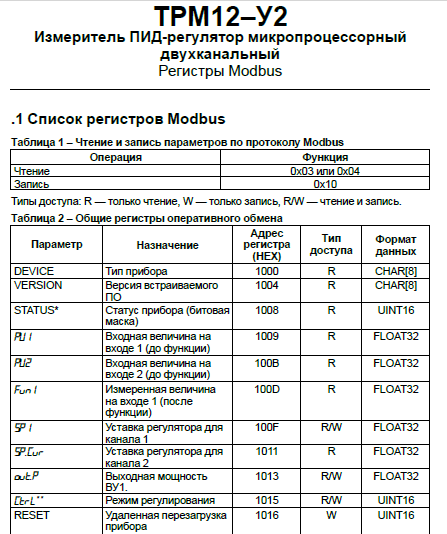
У ОВЕН-ТРМ12 есть последовательный интерфейс RS485 c с протоколом обмена MODBUS RTU . Таблицу регистров можно скачать здесь: https://owen.ru/uploads/357/ki_spisok_sootvetstviya_nastroek_staryh_i_novyh_priborov_trm12.pdf
Физическое подключение
Чтобы передать данные от терморегулятора ОВЕН-ТРМ12 на сервер LanMon, нужно соединить эти устройства кабелем. Если компьютер находится недалеко от контроллера, можно использовать двухпроводной кабель с сигналами RS-485 А и В. Затем, через переходник интерфейсов, его подключают к компьютеру.
Самый доступный вариант — переходник USB-RS-485. Такие устройства легко найти на AliExpress или Ozon. Их также можно приобрести на нашем сайте.
https://www.mnppsaturn.ru/?good_id=374&topic_id=3
Если расстояние значительное, можно использовать готовую сеть Ethernet с помощью преобразователя интерфейсов.
Такие преобразователи можно найти на Алике и Озоне. Они все подойдут.
Если расстояние между объектом и ТРМ12 большое, например, если они находятся в разных городах или поселках, на помощь придет профессиональный прибор для диспетчеризации БКД-ПК-RF.2.
Устройство оснащено двумя SIM-картами разных операторов и разъемом Ethernet. Оно автоматически выбирает канал для передачи данных на сервер Lanmon. Предусмотрена функция резервирования, а для защиты от хакеров используется шифрованное соединение через технологию OpenVPN.
В этой статье мы рассмотрим самое простое соединение с помощью переходника USB-RS485.
Настройка подключения USB-RS485 и контроллера ТРМ12.
Чтобы подключить терморегулятор к компьютеру, нам понадобится специальный переходник — USB-RS-485. Провода нужно соединить по схеме: A к A, B к B.
После подключения переходника к компьютеру автоматически установится драйвер COM-порта. Чтобы проверить, какой именно порт появился, запустите «Диспетчер устройств» и в разделе «Порты (COM)» найдите новый порт. В нашем случае это COM4.
Откройте настройки сервера LanMon. Данные поступают на сервер LanMon через драйвер oproslib.dll.
Чтобы настроить драйвер, откройте на сервере вкладку «Драйверы» и нажмите кнопку «Добавить». После этого выберите драйвер «oproslib.dll», и в списке драйверов появится новая строка. Затем перейдите в раздел «Настройка».
продолжаем настройку драйвера сервера LanMon.
Откройте текстовый редактор. Именно в нем настройте нужные параметры.
На что надо обратить внимание:
В таблице регистров MODBUS применяются типы данных FLOAT-32, занимающие два регистра по 2 байта. Стандарт не уточняет порядок следования регистров, который может быть любым. Для устройств ОВЕН ТРМ12 этот порядок задается параметром LER=1 для регистров и LEB=0 для байтов. В литературе также используют первые четыре буквы алфавита (ABCD) для обозначения порядка следования байтов. И есть аж 4 варианта расположения
ABCD : LER=0 LEB=0
BADC : LER=0 LEB=1
CDAB : LER=1 LEB=0 - вариант примененный в ОВЕН TRM12
DCBA : LER=1 LEB=1
2. В таблице описания регистров MODBUS адреса регистров начинаются с НУЛЯ и в НЕХ виде, а в текстовом описании используется десятичная нумерация. поэтому надо перевести адреса регистров из шестнадцатилетнего вида в десятичный.
Лидирующая цифра 4 или 3 или 1 определяет номер функции чтения.
Поэтому, если мы хотим получить значение «Уставки 1», которая хранится в двух регистрах типа FLOAT, расположенных по адресу 100F (DEC 4111) с помощью функции 0x03, нам нужно выполнить следующую запись:
REGFROM0=1 ; Нумерация с нуля
REG0.0="404111,F<->FLOAT"; Уставка #1
3. Уставку №1 нужно не только читать, но и записывать. Для чтения используется синтаксис "->", а для чтения и записи (R/W) — "<->". Возникает вопрос: какая функция отвечает за запись?
По умолчанию применяется функция Modbus 16 (Write Multiple Registers), которая подходит для TRM12. Однако, если эта функция не поддерживается, а доступна только функция 6, можно воспользоваться опцией USE16=0.
Полное описание драйвера #MDBS для работы с регистрами MODBUS можно скачать по ссылке, указанной на странице 89.
https://www.mnppsaturn.ru/ftp/public/soft/opros/Manual_OPROS.pdf
На этом всё. Если у вас остались вопросы, задавайте их в комментариях. Подписывайтесь на обновления, чтобы не пропустить новые статьи!