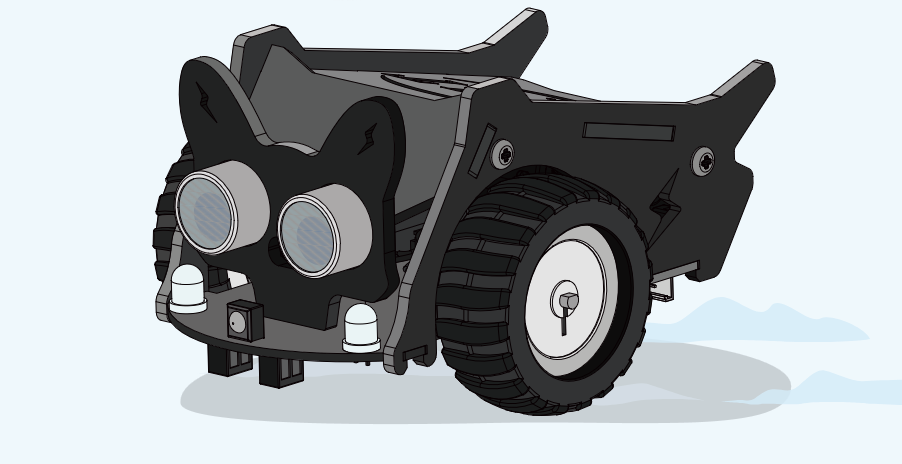
Привет, я твой робот Bolt, приятно познакомиться! Я обучающий робот с планеты технологий Elecrow. Если хочешь общаться со мной, тебе нужно научиться использовать программное обеспечение для программирования Letscode. Перейди к загрузке программного обеспечения. Давай вместе отправимся в увлекательное путешествие в мир науки и техники!
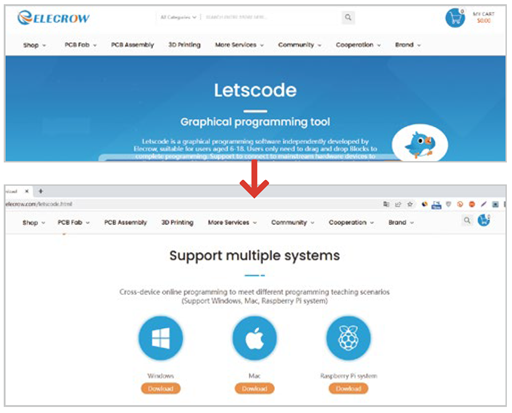
Процесс установки и работы с ПО Letscode
1) Откройте в браузере страницу загрузки Letscode: https://www.elecrow.com/letscode.html
2) Выберите соответствующую версию системы, чтобы загрузить установочный пакет.
3) Откройте установочный пакет, выберите путь установки и установите программу Letscode.
4) Откройте программу Letscode и добавьте расширение Crowbot Bolt.
5) Подключите робота к компьютеру с помощью кабеля передачи данных и выберите соответствующий COM-порт.
6) Напишите программу, нажмите кнопку загрузки в режиме кода и дождитесь загрузки (прошивки) программы.
Схема расположения элементов
Обзор верхней стороны робота CrowBOT
Примечания:
1) Если горит синий индикатор, значит, питания достаточно; если горит красный индикатор, значит, напряжение ниже 3,3 В, и батарею необходимо заменить, иначе пострадает производительность программы.
2) Если горит синий индикатор, значит, функция Bluetooth включена.
3) Если горит синий индикатор, значит, функция Wi-Fi включена.
4) Если горит синий свет, значит, идёт передача данных.
Обзор нижней стороны CrowBolt
Схема выводов ESP32-C3 для CrowBOT Bolt
Инструкции по стандартным операциям Crowbot Bolt
Примечания:
- Работа робота от инфракрасного пульта дистанционного управления (ИК-пульт ДУ) возможна с предустановленным ПО. Если вы загрузите другую программу, вышеуказанные функции не будут работать.
Приобрести робота CrowBOT Bolt можно тут.
Не пропустите следующий урок: