Настройка параметра MTU на роутере TP‑Link может значительно повлиять на стабильность и скорость вашего интернет-соединения. Правильное значение MTU позволяет передавать данные без лишней фрагментации пакетов, что в свою очередь уменьшает задержки и улучшает производительность сети. В этой статье мы подробно рассмотрим, что такое MTU, что такое фрагментация, какие проблемы могут возникнуть при неправильных настройках и как изменить параметр MTU на роутерах TP‑Link.
Что такое MTU
MTU (Maximum Transmission Unit) – это максимальный размер одного пакета данных в байтах, который может быть передан по сети без его фрагментации. Наиболее распространённое значение MTU для Ethernet-сетей и у большинства интернет-провайдеров составляет 1500 байтов. Это означает, что если пакет данных превышает 1500 байтов, он должен быть разделён на несколько меньших частей перед отправкой.
Фрагментация пакетов
Фрагментация возникает, когда пакет данных слишком велик для передачи в одном фрагменте и делится на несколько частей. На конечной точке приёма все части должны быть снова собраны в исходный пакет. Этот процесс может привести к задержкам в передаче данных, увеличению нагрузки на оборудование и снижению общей производительности сети. Поэтому крайне важно, чтобы значение MTU было настроено правильно и соответствовало требованиям сети провайдера.
Основные проблемы, связанные с MTU
При неверном значении MTU могут возникнуть следующие проблемы:
- Большие задержки и лаги:
Если MTU у роутера настроено выше, чем поддерживает сеть провайдера, пакеты данных будут фрагментироваться, что может приводить к значительным задержкам. - Проблемы со скоростью:
Фрагментация увеличивает нагрузку на устройства, поскольку каждую фрагментированную единицу необходимо обрабатывать отдельно. Это может замедлить работу сети и снизить скорость передачи данных. - Нестабильное соединение:
Фрагментация может привести к тому, что некоторые пакеты не будут корректно реконструированы на конечной стороне, что может вызвать потерю данных и нестабильность соединения.
Если вы сталкиваетесь с такими симптомами, как задержки, лаги или сниженная скорость работы интернета, возможно, проблема кроется в неверном значении MTU.
Как исправить проблемы с MTU
Первым шагом для решения проблем с MTU является выяснение, какой размер MTU требуется вашему интернет-провайдеру. Это можно узнать у оператора или в технической документации к услуге. Например, если ваш провайдер устанавливает MTU равным 1472 байтам, а на роутере значение по умолчанию составляет 1500 байтов, то пакеты будут фрагментироваться, что негативно скажется на производительности сети.
Чтобы избежать этого, необходимо настроить параметр MTU непосредственно на роутере. Это позволит всем устройствам в сети автоматически отправлять пакеты нужного размера, что снизит вероятность фрагментации и улучшит скорость и стабильность соединения.
Настройка параметра MTU на роутерах TP‑Link
Следующие шаги помогут вам изменить значение MTU на вашем роутере TP‑Link.
Шаг 1. Вход в веб-интерфейс роутера
- Подключитесь к роутеру:
Убедитесь, что ваше устройство подключено к роутеру через Wi‑Fi или проводное соединение. - Откройте браузер:
Введите в адресной строке один из стандартных адресов для входа:http://tplinkwifi.net http://192.168.0.1 http://192.168.1.1 http://192.168.0.254 - Авторизация:
Введите имя пользователя и пароль (обычно стандартное значение – «admin» для обоих полей, если вы их не изменяли).
Шаг 2. Поиск параметра MTU
В зависимости от используемого интерфейса роутера, настройка параметра MTU может находиться в разных разделах.
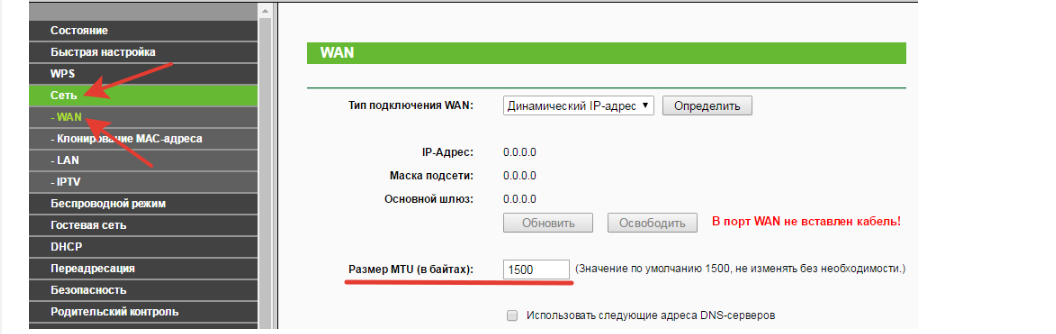
Если у вас зеленый интерфейс
- Переход в раздел «Сеть – WAN»:
После входа в веб-интерфейс выберите раздел «Сеть», затем подраздел «WAN». - Просмотр MTU:
В центральном блоке страницы отобразится текущий размер MTU. Для некоторых типов подключения может потребоваться нажать кнопку «Дополнительно», чтобы увидеть этот параметр.
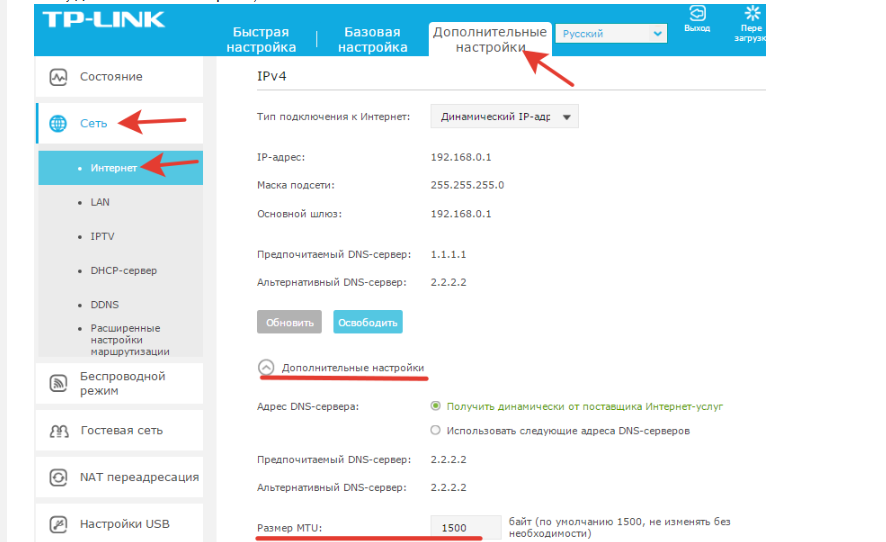
Если у вас синий интерфейс
- Переход в «Дополнительные настройки – Сеть – Интернет»:
Найдите раздел «Дополнительные настройки» в верхней части страницы, затем выберите «Сеть» и подраздел «Интернет». - Параметр MTU:
Найдите строчку с размером MTU. Для некоторых типов подключения может потребоваться нажать кнопку «Дополнительные настройки» для доступа к этому параметру.
Шаг 3. Изменение значения MTU
- Уточните требуемый размер:
Прежде чем изменить значение, уточните у вашего интернет-провайдера, какой размер MTU требуется для корректной работы соединения (например, 1472 байта). - Внесите изменения:
Введите нужное значение MTU в соответствующее поле. Если ваше текущее значение составляет 1500 байт, а провайдер требует 1472 байта, установите 1472. - Сохраните настройки:
После внесения изменений нажмите кнопку «Сохранить». В большинстве случаев для применения новых настроек требуется перезагрузка роутера.
Шаг 4. Перезагрузка роутера
После изменения параметра MTU обязательно перезагрузите роутер. Это позволит системе применить новые настройки и начать передачу данных с корректным размером пакетов.
Особенности настройки для VPN
Если вы используете VPN-соединение, некоторые VPN-серверы могут иметь свои собственные требования к параметру MTU. Если при подключении к VPN у вас возникают проблемы с сетью, свяжитесь с администратором VPN и уточните рекомендуемое значение MTU. Затем внесите соответствующие изменения на роутере по той же схеме, описанной выше.
Заключение
Изменение параметра MTU на роутере TP‑Link – важная настройка, способная существенно повлиять на скорость и стабильность вашего интернет-соединения. Правильное значение MTU позволяет избежать фрагментации пакетов, снижая задержки и улучшая производительность сети. Если ваш интернет-провайдер требует иного значения MTU, чем значение по умолчанию (обычно 1500 байт), своевременная корректировка параметра на роутере поможет оптимизировать передачу данных и устранить возможные проблемы с задержками или лагами.
Следуя приведённой инструкции, вы сможете без труда войти в веб-интерфейс роутера, найти нужный раздел и изменить параметр MTU. Не забудьте перезагрузить устройство после внесения изменений, чтобы новые настройки вступили в силу. Если вы используете VPN, обязательно уточните у администратора необходимые параметры, чтобы обеспечить корректную работу соединения.
Регулярное обновление и контроль настроек роутера помогут поддерживать оптимальную производительность сети и избежать множества проблем, связанных с неправильной конфигурацией. Если у вас возникают сложности с настройкой или вопросы по параметру MTU, обратитесь к руководству пользователя вашей модели роутера или в службу поддержки TP‑Link для получения дополнительной консультации.