⏱️ Время выполнения: от 10 минут
🖥️ Операционная система: Windows
📀 Используемые программы: КриптоПро CSP 5.0 R3; КриптоПро PDF, Adobe Reader.
📅 Актуально на 21 марта 2025 года
Сегодня мы рассмотрим достаточно простую задачу - как поставить печать с электронной подписью (штамп) на файл PDF. Процесс установки нужных программ в данной статье пока не рассматривается.
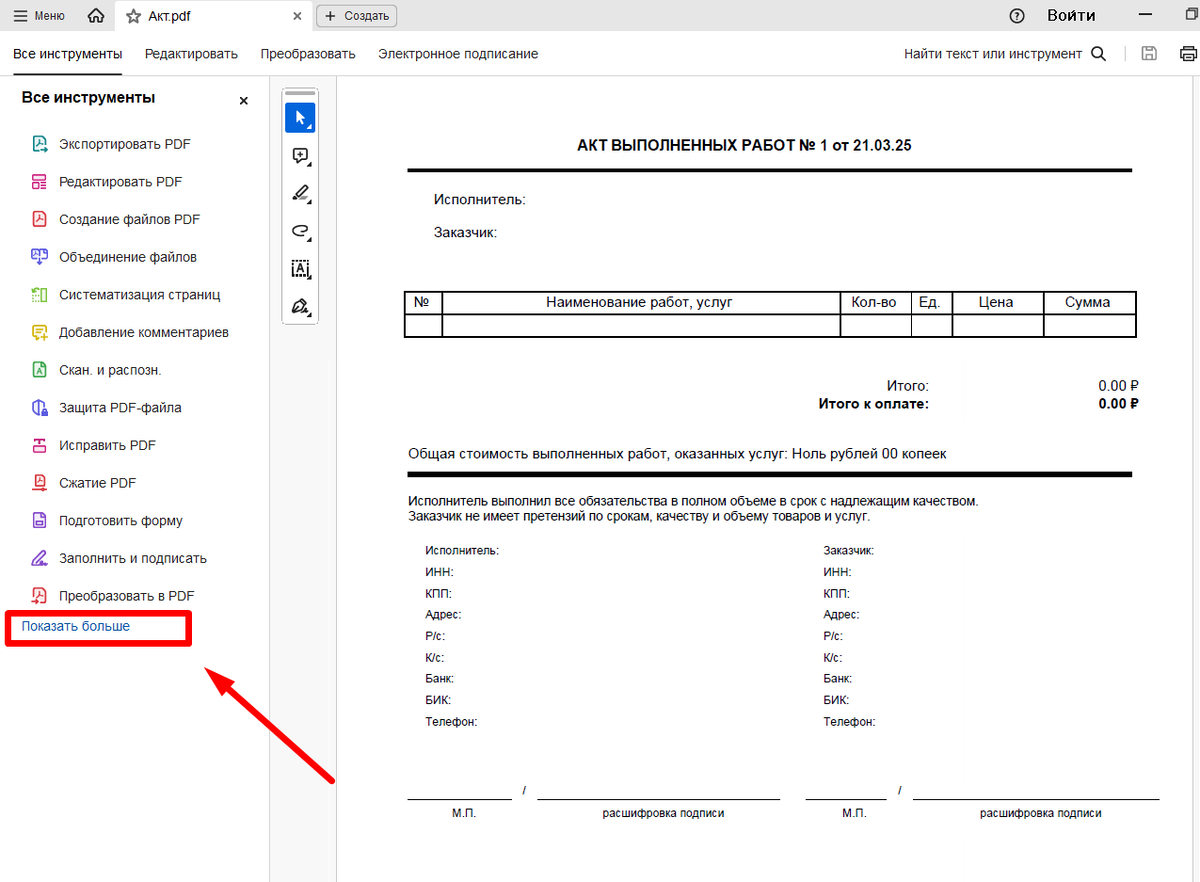
1. Откройте нужный файл в Adobe Reader. Выберите в левом меню пункт "Показать больше" (см. скриншот)
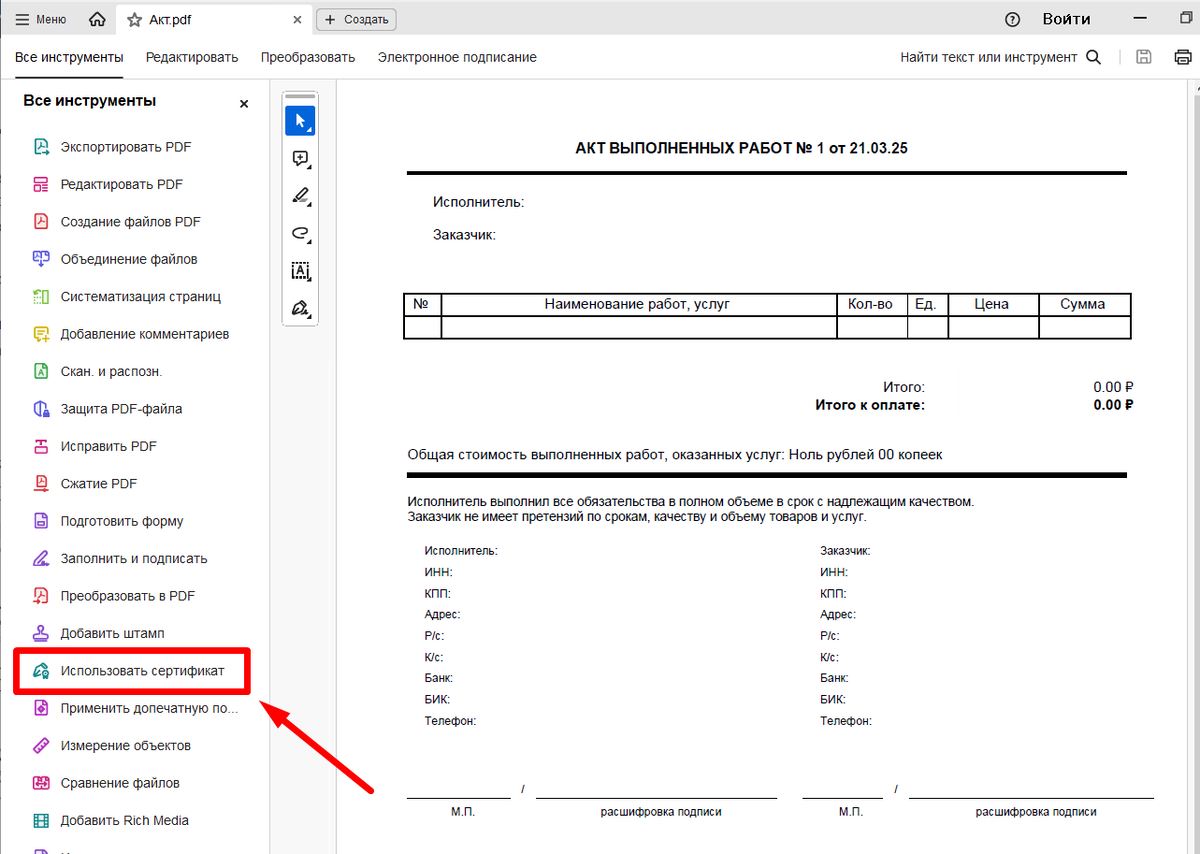
2. В раскрывшемся списке выберите "Использовать сертификат"
3. Далее выберите "Поставить цифровую подпись"
4. Появится сообщение о том, что вам нужно выделить мышью область для размещения штампа.
5. Поле для штампа можно выделить в любом месте документа. Т.к. речь идет об электронной подписи, то попадать в традиционное "место печати" необязательно.
Далее вы увидите меню со списком установленных на компьютере сертификатов ЭП (у меня только один). Выбираете нужный сертификат ЭП, ставите галочку в "Визуализация подписи в соответствии с 63-ФЗ и жмёте "ОК".
6. В следующем окне выберите название для файла и место сохранения.
7. Затем нужно ввести пинкод для ЭП (если вы его используете)
8. Вы увидите подтверждение успешного подписания документа.
9. Затем документ обновится и в указанном вами месте появится графический штамп электронной подписи.
На этом ваша работа завершена!